Title here
Summary here
Enjeux publicitaires importants ? Prenez en main votre tracking (audit, optimisation, RGPD, CMP, Consent Mode V2, tracking server-side).
Contacter LucasMesurer et comprendre le comportement de ses utilisateurs est un élément essentiel pour améliorer une application mobile. C’est exactement le rôle de Firebase Analytics, la solution d’analytics proposée par Google et intégrée à l’écosystème Firebase.
Grâce à cet outil gratuit et puissant, vous pouvez :
Dans ce tutoriel, vous allez voir pas à pas comment installer Firebase Analytics dans une application Android fraîchement créée avec Android Studio. Même si vous débutez, vous serez guidé depuis la création du projet Android jusqu’à la vérification des événements dans Google Analytics.
Avant de commencer ce tutoriel, vous devez installer la dernière version d’Android Studio.
Qu’est-ce qu’Android Studio ?
Android Studio est l’environnement de développement officiel pour créer des applications Android. Il s’agit d’un logiciel gratuit proposé par Google qui regroupe :
En résumé : Android Studio est l’équivalent de Xcode pour iOS.
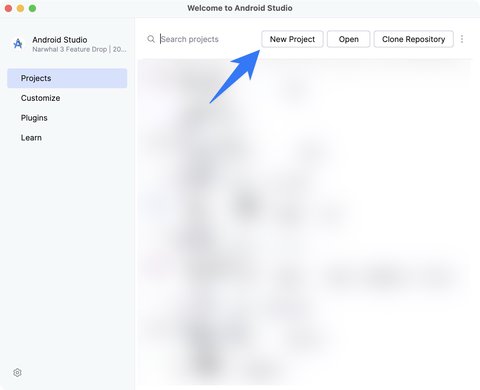
Dans Android Studio, créez un nouveau projet.
Sélectionnez ensuite le modèle Empty Activity pour ne pas partir d’un projet complètement vide.
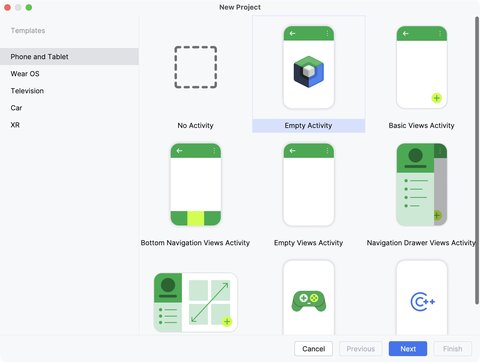
Cliquez sur Next.
Ensuite, vous devez donner un nom et un package name à votre application.
Notez bien le package name que vous choisissez à cette étape car vous en aurez besoin plus tard. Dans cet exemple, je choisis com.example.dmsdemoapp.
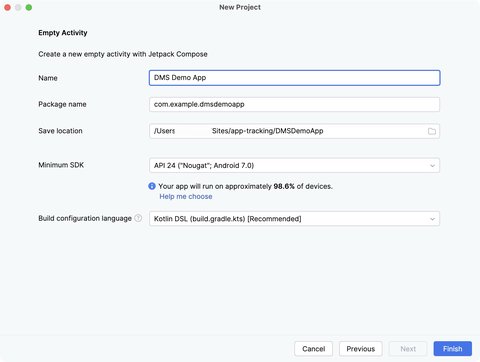
Cliquez ensuite sur Finish.
Félicitations vous venez de créer une application Android.
Qu’est-ce qu’un appareil d’émulation ?
Un appareil d’émulation (ou émulateur Android) est une version virtuelle d’un smartphone Android que vous pouvez lancer directement dans Android Studio.
Il permet de :
C’est l’outil idéal pour développer et déboguer rapidement vos apps, surtout si vous n’avez pas encore d’appareil Android sous la main.
Si vous n’avez pas ajouté d’appareil vous aurez probablement l’erreur No target device found en essayant de lancer votre application.
Pour pouvoir lancer votre application, vous allez donc devoir ajouter un émulateur.
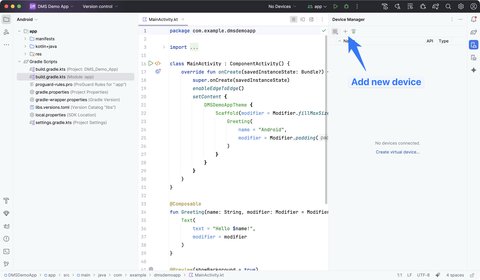
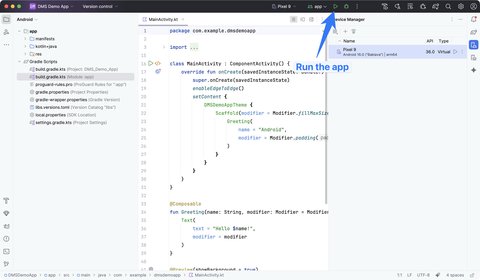
Ouvrez le Device Manager dans Android Studio.
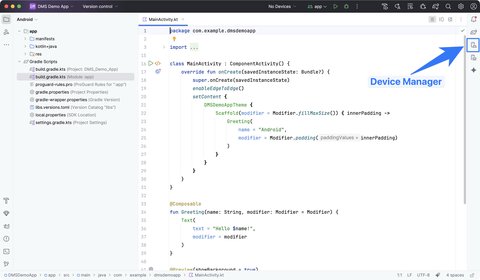
Une fois le Device Manager ouvert, cliquez sur l’icône + pour ajouter un nouvel appareil.
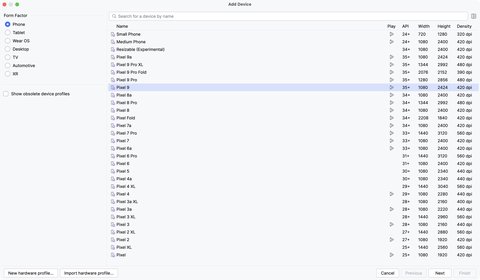
Une liste d’appareils apparaît à l’écran, choisissez l’appareil de votre choix. Dans cet exemple, je choisis le Pixel 9.
Cliquez ensuite sur Next, vous verrez alors l’écran ci-dessous.
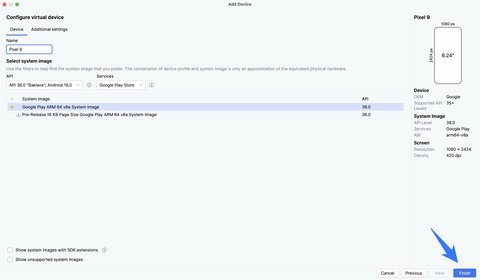
Cliquez enfin sur Finish.
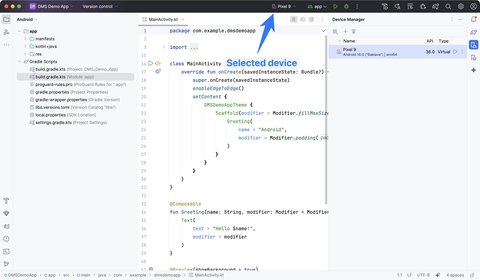
L’appareil apparaît ensuite en haut de l’écran et sera utilisé lors de l’exécution de l’application.
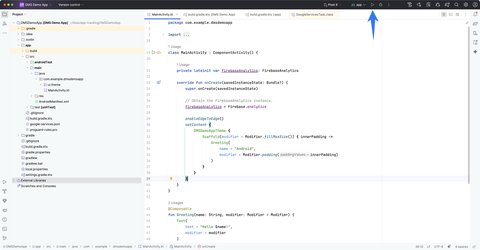
Même si vous n’avez pas encore installé Firebase à ce stade, il est important de lancer l’application pour s’assurer que le projet Android Studio fonctionne correctement.
Cliquez sur l’icône play dans Android Studio.
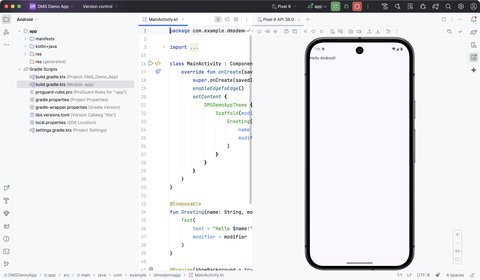
Après quelques secondes, vous devriez voir le téléphone Android s’afficher avec le texte Hello Android!.
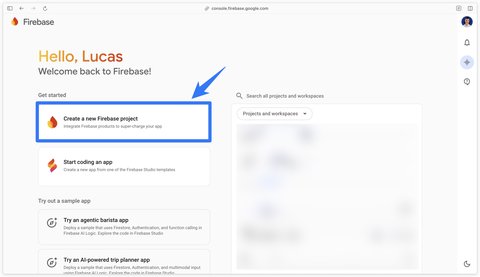
Avant d’ajouter Firebase à votre app Android, il est nécessaire de créer le projet dans Firebase.
Rendez-vous dans la console Firebase -> https://console.firebase.google.com
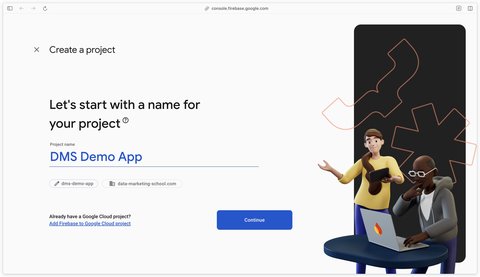
Nommez ensuite votre projet et associez-le à une organisation Google Cloud.
Ensuite, cochez la case Enable Google Analytics for this project. Si vous ne l’avez pas fait, vous pourrez le faire plus tard.

Vous devez maintenant choisir entre associer le flux app à une propriété Google Analytics existante ou à une nouvelle propriété. Dans cet exemple, je vais créer une nouvelle propriété.
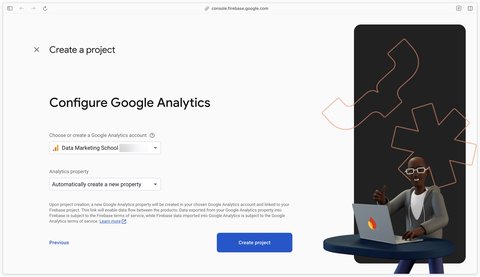
Cliquez ensuite sur Create Project. Après quelques instants, vous arrivez dans l’interface d’un projet Firebase qui contient une section Analytics.
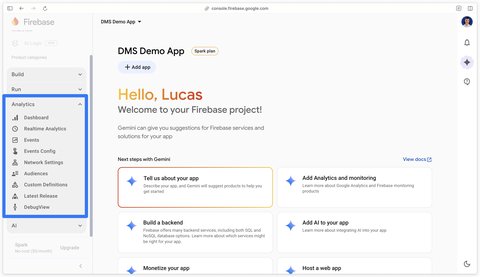
Vous pouvez également voir dans Google Analytics que la propriété a été créée.
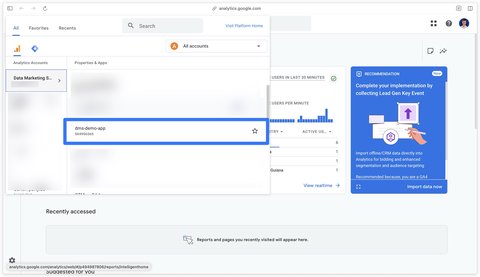
Par contre, la propriété ne contient pas encore de flux de données, c’est ce que vous allez créer à l’étape suivante.

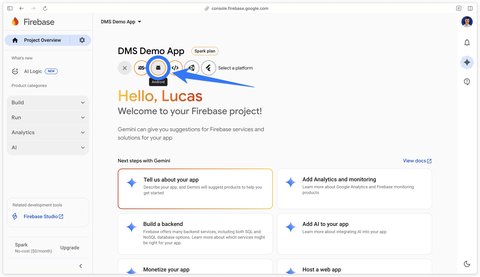
Dans le projet Firebase que vous venez de créer, cliquez sur le bouton Add app.
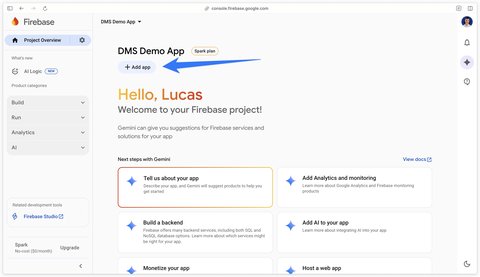
Sélectionnez ensuite la plateforme Android.
Vous arrivez ensuite sur la configuration de votre flux d’app Android. Ici vous devez renseigner le Package Name de votre application, dans cet exemple il s’agit de com.example.dmsdemoapp.

Cliquez sur Register App.
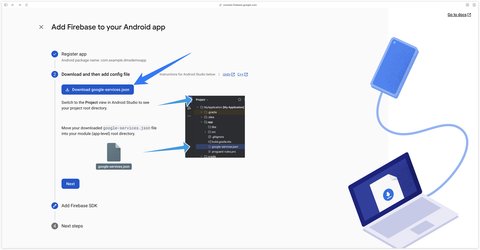
Ensuite, vous devez télécharger le fichier de configuration google-services.json.
Bon à savoir
Le fichier de configuration dans un flux de données App est l’équivalent de l’identifiant de mesure G-XXXXXXX d’un flux de données Web dans Google Analytics. Firebase Analytics saura alors vers quel flux envoyer la donnée.
Voici à quoi ressemble le contenu du fichier google-services.json téléchargé.
{
  "project_info": {
    "project_number": "446224764507",
    "project_id": "dms-demo-app",
    "storage_bucket": "dms-demo-app.firebasestorage.app"
  },
  "client": [
    {
      "client_info": {
        "mobilesdk_app_id": "1:448629064907:android:8fe81523c10cb48f9f074e",
        "android_client_info": {
          "package_name": "com.example.dmsdemoapp"
        }
      },
      "oauth_client": [],
      "api_key": [
        {
          "current_key": "AIzaUyAQSnp1p4TuZoGi8Yh0kooNEA0yZPmzfSY"
        }
      ],
      "services": {
        "appinvite_service": {
          "other_platform_oauth_client": []
        }
      }
    }
  ],
  "configuration_version": "1"
}
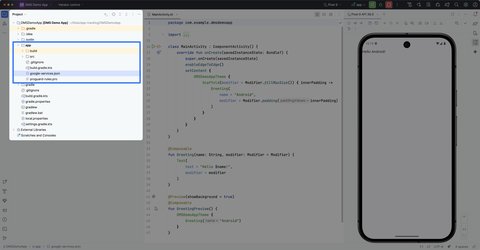
Vous devez ensuite ajouter le fichier google-services.json dans le dossier app de votre application Android.
Astuce
Il est conseillé d’utiliser la vue Project dans le gestionnaire de fichier Android Studio pour faire apparaître l’ensemble des dossiers et fichiers de l’application.
Attention
Votre fichier de configuration doit se nommer exactement google-services.json pour qu’il soit considéré par Firebase.
Il est maintenant temps d’installer le SDK Firebase à votre application Android et d’activer le plugin Google Services.
Qu’est-ce qu’une dépendance, un SDK, un plugin ?
Définition de SDK
Un SDK (ou Software Development Kit) est du code externe à votre application Android qui peut être importé via Gradle. (exemples: Firebase, Facebook SDK for Android)
Définition de dépendance
Une dépendance représente un SDK dont votre projet a besoin pour fonctionner correctement. Dans le cadre de ce tutoriel, vous avez installé le SDK Firebase dans les dépendances de votre projet d’application Android.
Définition de plugin
Un plugin permet de personnaliser la construction (ou Build) de l’application Android. Ici le plugin Google Services vous permet de n’ajouter que 2 lignes dans le code de MainActivity.kt pour faire fonctionner Firebase Analytics.

Dans un premier temps, vous devez modifier le fichier DMSDemoApp/build.gradle.kts à la racine de votre projet.
1// Top-level build file where you can add configuration options common to all sub-projects/modules.
2plugins {
3    alias(libs.plugins.android.application) apply false
4    alias(libs.plugins.kotlin.android) apply false
5    alias(libs.plugins.kotlin.compose) apply false
6
7    id("com.google.gms.google-services") version "4.4.3" apply false
8}
Puis vous devez ajouter les dépendances du SDK Firebase et activer le plugin google-services dans DMSDemoApp/app/build.gradle.kts.
 1plugins {
 2    alias(libs.plugins.android.application)
 3    alias(libs.plugins.kotlin.android)
 4    alias(libs.plugins.kotlin.compose)
 5
 6    id("com.google.gms.google-services")
 7}
 8
 9android {
10    namespace = "com.example.dmsdemoapp"
11    compileSdk = 36
12
13    defaultConfig {
14        applicationId = "com.example.dmsdemoapp"
15        minSdk = 24
16        targetSdk = 36
17        versionCode = 1
18        versionName = "1.0"
19
20        testInstrumentationRunner = "androidx.test.runner.AndroidJUnitRunner"
21    }
22
23    buildTypes {
24        release {
25            isMinifyEnabled = false
26            proguardFiles(
27                getDefaultProguardFile("proguard-android-optimize.txt"),
28                "proguard-rules.pro"
29            )
30        }
31    }
32    compileOptions {
33        sourceCompatibility = JavaVersion.VERSION_11
34        targetCompatibility = JavaVersion.VERSION_11
35    }
36    kotlinOptions {
37        jvmTarget = "11"
38    }
39    buildFeatures {
40        compose = true
41    }
42}
43
44dependencies {
45
46    implementation(platform("com.google.firebase:firebase-bom:34.2.0"))
47    implementation("com.google.firebase:firebase-analytics")
48
49    implementation(libs.androidx.core.ktx)
50    implementation(libs.androidx.lifecycle.runtime.ktx)
51    implementation(libs.androidx.activity.compose)
52    implementation(platform(libs.androidx.compose.bom))
53    implementation(libs.androidx.compose.ui)
54    implementation(libs.androidx.compose.ui.graphics)
55    implementation(libs.androidx.compose.ui.tooling.preview)
56    implementation(libs.androidx.compose.material3)
57    testImplementation(libs.junit)
58    androidTestImplementation(libs.androidx.junit)
59    androidTestImplementation(libs.androidx.espresso.core)
60    androidTestImplementation(platform(libs.androidx.compose.bom))
61    androidTestImplementation(libs.androidx.compose.ui.test.junit4)
62    debugImplementation(libs.androidx.compose.ui.tooling)
63    debugImplementation(libs.androidx.compose.ui.test.manifest)
64}
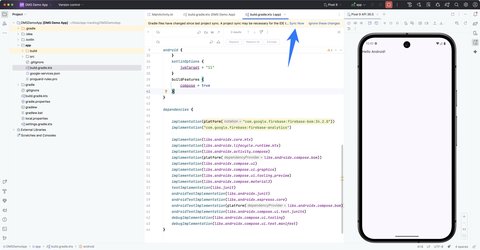
Une fois ces fichiers modifiés, vous devez cliquer sur le bouton Sync now dans Android Studio afin de récupérer le code de Firebase Analytics et du plugin Google Services.
Maintenant que toutes les dépendances sont importées, vous allez utiliser Firebase Analytics pour envoyer un événement screen_view au flux app android de votre propriété Google Analytics.
Pour cela, vous devez modifier le code de la classe MainActivity du fichier MainActivity.kt.
 1class MainActivity : ComponentActivity() {
 2
 3    private lateinit var firebaseAnalytics: FirebaseAnalytics
 4
 5    override fun onCreate(savedInstanceState: Bundle?) {
 6        super.onCreate(savedInstanceState)
 7
 8        // Obtain the FirebaseAnalytics instance.
 9        firebaseAnalytics = Firebase.analytics
10
11        enableEdgeToEdge()
12        setContent {
13            DMSDemoAppTheme {
14                Scaffold(modifier = Modifier.fillMaxSize()) { innerPadding ->
15                    Greeting(
16                        name = "Android",
17                        modifier = Modifier.padding(innerPadding)
18                    )
19                }
20            }
21        }
22    }
23}
Une fois cette modification réalisée, vous pouvez lancer votre application.
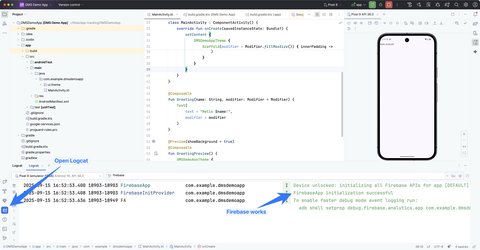
Une fois l’application lancée, vous pouvez ouvrir Logcat pour vérifier si Firebase s’est exécuté correctement. Vous devriez voir le message FirebaseApp initialization successful.
Dans Google Analytics, ouvrez la propriété qui contient le flux de l’app Android. Vous devriez voir ceci dans le rapport temps réel.
3 événements sont visibles :
screen_viewfirst_opensession_start
Pour voir les événements arriver dans la Debug View, vous devez tout d’abord activer le mode debug dans Firebase Analytics.
Pour cela vous devez exécuter la commande suivante adb shell setprop debug.firebase.analytics.app <package_name> dans votre terminal.
adb shell setprop debug.firebase.analytics.app com.example.dmsdemoappUne fois la commande exécutée, vous devez redémarrer votre application. Vous devriez ensuite voir le message Faster debug mode event logging enabled. dans Logcat.
Après quelques minutes, vous devriez voir un événement screen_view arriver dans la Debug View de Google Analytics.
N’hésitez pas à relancer l’application plusieurs fois si vous ne voyez rien apparaître dans la Debug View.
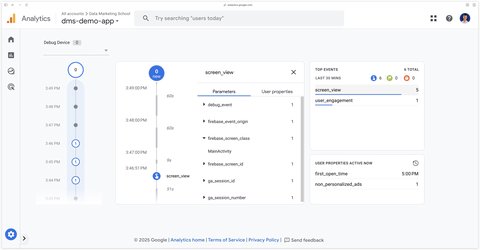
Voici la commande pour désactiver le mode debug.
adb shell setprop debug.firebase.analytics.app .none.L’app tracking avec GTM Server-Side vous permet d’ajouter qu’un seul SDK dans votre application mobile (celui de Firebase Analytics) pour connecter l’ensemble de vos plateformes.
Votre flux de données app va être envoyé à votre serveur sGTM au lieu d’être envoyé directement à GA4 et c’est ensuite sGTM qui va dispatcher ces données vers vos plateformes (GA4, Meta, Tiktok, etc.).
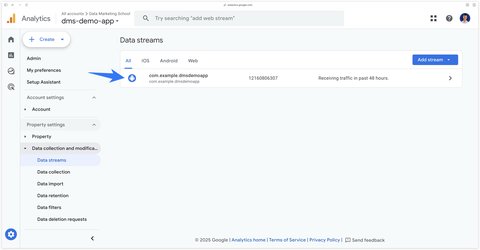
Pour envoyer vos données à un endpoint sGTM, vous devez modifier la configuration de votre flux de données dans GA4. Pour cela, rendez-vous dans votre propriété GA4 > Admin > Data stream.
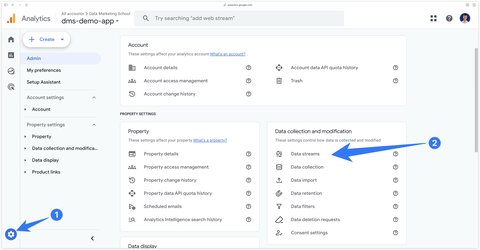
Cliquez ensuite sur le flux de données Android.
Bon à savoir
Si vous avez plusieurs flux de données App comme par exemple un flux iOS et un flux Android, il faudra faire cette configuration sur chaque flux.
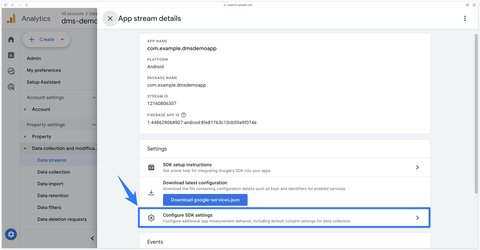
Dans votre flux de données, cliquez ensuite sur Configure SDK settings.
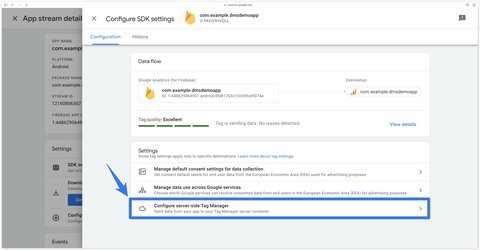
Ensuite, cliquez sur Configure server-side Tag Manager.
Renseignez ensuite le Server Container URL puis déterminer quel pourcentage de la donnée vous souhaitez envoyer au serveur.
Bon à savoir
Si vous êtes dans une phase de test, vous pouvez mettre un pourcentage de 50% pour comparer les données serveur vs intégration directe.
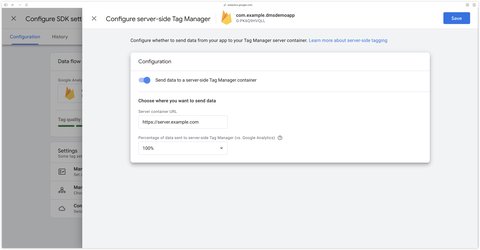
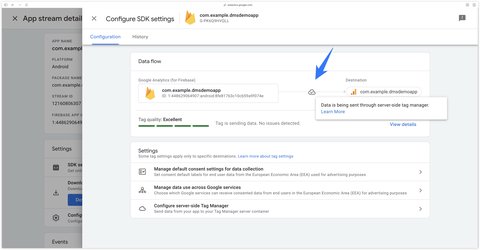
Cliquez ensuite sur Save. Vous devriez voir ce logo apparaître sur votre flux app.
Une question sur cet article, besoin d'un audit de votre configuration ou migration server-side ? Écrivez-moi, je réponds sous 24h.
 Lucas Rollin