Title here
Summary here
Enjeux publicitaires importants ? Prenez en main votre tracking (audit, optimisation, RGPD, CMP, Consent Mode V2, tracking server-side).
Contacter LucasMis à jour : dimanche 4 janvier 2026
Dans Google Analytics 4, les mesures améliorées sont un ensemble de fonctionnalités qui collectent automatiquement plusieurs types d’interactions dès l’installation de GA4 sur votre site web. Pas besoin de toucher au code ni de configurer des événements dans Google Tag Manager. En théorie, ceci semble faire de Google Analytics une solution clé en main mais nous verrons dans cet article que c’est loin d’être le cas.
Concrètement, lorsque vous créez un flux de données web dans GA4, les mesures améliorées sont activées par défaut. Pour y accéder, allez dans Admin > Data Stream, sélectionnez votre flux web, et vous verrez la section dédiée.
Attention
Dans le monde du tracking tout fonctionnement automatique est à prendre avec des pincettes. Les mesures améliorées sont faciles à mettre en place mais cette solution a ses limites et peut ne pas correspondre à vos exigences/besoins.
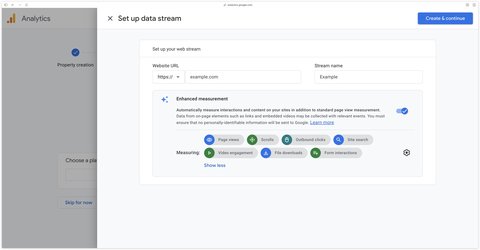
Lorsque les mesures améliorées sont activées (ce qui est le cas par défaut), GA4 commence immédiatement à suivre les 7 types d’interactions suivants :
page_view)scroll)click avec le paramètre outbound à true)view_search_results)video_start, video_progress, video_complete)file_download)form_start, form_submit)Chaque événement peut être géré individuellement.
Vous pouvez garder ceux qui vous intéressent et désactivez les autres. Cette flexibilité permet d’adapter la collecte de données à vos besoins.
Bon à savoir
Au-delà de ces mesures améliorées, GA4 collecte aussi 3 événements automatiques distincts qu’il est important de connaître également :
first_visit lors de la toute première visite d’un utilisateur (créé automatiquement par GA4 lorsque le paramètre _fv est présent dans l’événement page_view)session_start à chaque nouvelle session (créé automatiquement par GA4 lorsque le paramètre _ss est présent dans l’événement page_view)user_engagement qui se déclenche après certaines actions. Il contient le paramètre engagement_time_msec indiquant le temps d’engagement de l’utilisateur en millisecondes.| Événements | Paramètres GA4 utilisés | Recommandation |
|---|---|---|
page_view | page_location page_referrer page_title language screen_resolution | Obligatoire (désactivation possible avec send_page_view à false dans le Google Tag pour les SPA) |
scroll | percent_scrolled | ⚠️ Désactiver (pages courtes = trop d’événements, pas de granularité 25/50/75% => utiliser GTM) |
click | link_id link_classes link_url link_domain outbound | ✅ Garder (fonctionne correctement) |
view_search_results | search_term | ✅ Garder (peut nécessiter une configuration supplémentaire) |
video_start video_progress video_complete | video_current_time video_duration video_percent video_provider video_title video_url visible | ❌ Désactiver (nécessite enablejsapi=1 et iframe_api, peu fiable => utiliser GTM) |
file_download | file_extension file_name link_text link_url link_id link_classes | ✅ Garder (liste d’extensions fixe mais suffisante) |
form_start form_submit | form_id form_destination form_length first_field_id first_field_name first_field_type | ❌ Désactiver (imprécis, faux positifs => utiliser GTM) |
L’événement page_view se déclenche à chaque chargement de page. Cet événement est de loin le plus important à mettre en place pour obtenir des données de qualité dans GA4.
Contrairement aux autres événements des mesures améliorées, il n’est pas possible de désactiver le page_view depuis l’interface GA4. Il fait partie intégrante du système de mesure.
Chaque page vue transmet automatiquement des informations contextuelles essentielles : la langue du navigateur, l’URL complète de la page, la page d’origine du visiteur, le titre de la page et la résolution d’écran. Ces données accompagnent d’ailleurs tous les événements GA4, pas seulement les pages vues.
La balise Google (Google Tag) contient un paramètre qui contrôle l’envoi automatique des pages vues. Dans certains cas spécifiques (notamment pour les Single Page Applications), vous pouvez désactiver cet envoi automatique en définissant send_page_view sur false, puis gérer les pages vues manuellement via une balise événement dédiée.
<!-- Google tag (gtag.js) -->
<script async src="https://www.googletagmanager.com/gtag/js?id=G-XXX"></script>
<script>
  window.dataLayer = window.dataLayer || [];
  function gtag(){dataLayer.push(arguments);}
  gtag('js', new Date());

  gtag('config', 'G-XXX', { send_page_view: false });
</script>
Les single page applications (souvent codées avec React, Angular, Vue ou NextJS) posent un défi particulier : l’URL change sans que la page ne recharge réellement. GA4 tente de gérer ce cas avec le suivi des changements d’historique grâce à l’événement gtm.historyChange-v2 mais cela reste un fonctionnement automatique à tester pour être sûr qu’il correspond à vos attentes et besoins.
Si ce n’est pas le cas, il est possible d’écouter manuellement les changements d’historiques avec le déclencheur History Change dans Google Tag Manager.
Découvrez les 3 méthodes pour tracker des SPA
GA4 enregistre automatiquement quand un visiteur fait défiler une page au-delà de 90% de sa hauteur.
| Paramètre | Description | Disponible rapport personnalisé | Disponible exploration |
|---|---|---|---|
percent_scrolled | Profondeur de défilement | ✅ | ✅ |
Limitations à connaître
Si votre page est courte en hauteur, l’événement scroll va se déclencher très souvent ce qui peut nuir à la qualité de vos analyses dans GA4. De plus, il n’y a pas la possibilité avec les mesures améliorées d’avoir une vue plus granulaire sur les seuils à 25, 50 et 75% de scroll.
Solution
Pour un suivi plus précis du scroll, je vous recommande de configurer manuellement le tracking du scroll avec Google Tag Manager en suivant mon guide dédié.
Suivez manuellement les scroll depuis Google Tag Manager avec mon article dédié sur le sujet
Un clic sortant se produit quand un visiteur clique sur un lien qui l’emmène vers un autre domaine que le vôtre. GA4 enregistre automatiquement ces interactions via un événement nommé simplement click, distingué par un paramètre outbound ayant la valeur true.
| Paramètre | Valeur associée | Disponible rapport personnalisé | Disponible exploration |
|---|---|---|---|
link_id | Valeur de l’attribut id du lien | ✅ | ✅ |
link_classes | Valeur de l’attribut class du lien | ✅ | ✅ |
link_url | Valeur de l’attribut href du lien | ✅ | ✅ |
link_domain | Domaine du lien | ✅ | ✅ |
outbound | true si le lien est sortant | ✅ | ✅ |
<a id="outbound-link" class="bg-dark color-blue" href="https://www.example.com" target="_blank">Go to example.com</a>
<!--
link_id -> outbound-link
link_classes -> bg-dark color-blue
link_url -> https://www.example.com
link_domain -> www.example.com
outbound -> true
-->
Solution
Vous pouvez garder cette mesure améliorée activée car elle fonctionne correctement. Cependant, si souhaitez aller plus loin dans vos analyses, je vous recommande de configurer manuellement le tracking des clics avec Google Tag Manager.
Suivez les clics manuellement avec GTM et GA4
GA4 détecte automatiquement quand un utilisateur effectue une recherche sur votre site avec l’événement view_search_results en analysant les paramètres de requêtes.
| Paramètre de requête | Exemple |
|---|---|
q | https://example.com/recherche?q=chaussures |
s | https://example.com/recherche?s=chaussures |
search | https://example.com/recherche?search=chaussures |
query | https://example.com/recherche?query=chaussures |
keyword | https://example.com/recherche?keyword=chaussures |
Si votre URL de recherche ressemble à example.com/recherche?q=chaussures, GA4 capturera automatiquement le terme “chaussures”.
Le saviez-vous ?
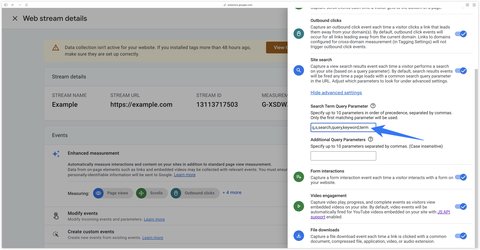
Imaginons que sur votre site la recherche se fait avec le paramètre term comme ceci example.com/recherche?term=chaussures.
Comme term ne fait pas partie des paramètres de requêtes écoutés par défaut par GA4, vous pouvez l’ajouter à la liste dans les réglages des mesures améliorées.
En tout, 10 paramètres différents peuvent être utilisés.
| Paramètre | Valeur associée | Disponible rapport personnalisé | Disponible exploration |
|---|---|---|---|
search_term | Terme de recherche | ✅ | ✅ |
Si vous intégrez des vidéos YouTube sur votre site, GA4 peut suivre les interactions suivantes automatiquement sous certaines conditions :
video_start)video_progress)video_complete)| Paramètre | Description | Disponible rapport personnalisé | Disponible exploration |
|---|---|---|---|
video_current_time | Temps actuel dans la vidéo | ❌ | ❌ |
video_duration | Temps total de la video | ❌ | ❌ |
video_percent | Temps actuel / temps total * 100 | ❌ | ❌ |
video_provider | youtube à chaque fois | ✅ | ✅ |
video_title | Titre de la vidéo | ✅ | ✅ |
video_url | URL de la vidéo | ✅ | ✅ |
visible | true si la vidéo est dans le viewport | ✅ | ✅ |
<script src="https://www.youtube.com/iframe_api"></script>
<iframe width="560" height="315" src="https://www.youtube.com/embed/nS8HLdwmVlY?enablejsapi=1"></iframe>

<!--
video_current_time -> 210
video_duration -> 517
video_percent -> 40
video_provider -> youtube
video_title -> Google Analytics MCP Setup Tutorial
video_url -> https://www.youtube.com/watch?v=nS8HLdwmVlY
visible -> true
-->
Limitations à connaître
Cette fonctionnalité nécessite que l’iframe de YouTube sur votre site contienne un paramètre spécifique (?enablejsapi=1) dans son URL et que l’iframe API soit activée (iframe_api). Ces conditions ne sont pas toujours remplies par défaut et nécessitent une action supplémentaire de votre part.
Pour les profils plus techniques
Le suivi automatique des vidéos YouTube ne fonctionnera pas si :
window.YT est à undefined, etenablejsapi=1Solution
Le mieux ici est de configurer manuellement le suivi de vos vidéos YouTube (ou autre) avec Google Tag Manager.
Suivez manuellement les vidéos YouTube via mon article dédié
Si vous utilisez Vimeo, jetez un oeil à mon listener
Dès qu’un visiteur clique sur un lien pointant vers un fichier téléchargeable, GA4 enregistre l’action via l’événement file_download.
| Extension | Description |
|---|---|
pdf | Portable Document Format |
doc | Microsoft Word (Legacy) |
docx | Microsoft Word (Modern) |
txt | Plain Text File |
rtf | Rich Text Format |
xls | Microsoft Excel (Legacy) |
xlsx | Microsoft Excel (Modern) |
csv | Comma-Separated Values |
pps | PowerPoint Show (Legacy) |
ppt | PowerPoint Presentation (Legacy) |
pptx | PowerPoint Presentation (Modern) |
key | Apple Keynote |
zip | ZIP Archive |
rar | RAR Archive |
7z | 7-Zip Archive |
gz | GZIP Compressed |
pkg | Package File |
exe | Windows Executable |
mp3 | MP3 Audio |
wav | WAV Audio |
wma | Windows Media Audio |
mid | MIDI Audio (Short) |
midi | MIDI Audio |
mp4 | MPEG-4 Video |
avi | Audio Video Interleave |
mov | QuickTime Video |
mpeg | MPEG Video |
mpg | MPEG Video (Short) |
wmv | Windows Media Video |
| Paramètre | Valeur associée | Disponible rapport personnalisé | Disponible exploration |
|---|---|---|---|
file_extension | Extension du fichier | ✅ | ✅ |
file_name | Nom du fichier | ✅ | ✅ |
link_classes | Valeur de l’attribut class du lien cliqué | ✅ | ✅ |
link_id | Valeur de l’attribut id du lien cliqué | ✅ | ✅ |
link_text | Texte du lien présent entre les balise a | ✅ | ✅ |
link_url | Valeur de l’attribut id du lien cliqué | ✅ | ✅ |
<a href="./files/doc.pdf" download="document.pdf" id="dl_link" class="bg-black color-white">Download file</a>

<!--
file_extension -> pdf
file_name -> /files/doc.pdf
link_classes -> (vide) aucune valeur remonte lors de mon test
link_id -> dl_link
link_text -> Download file
link_url -> https://example.com/files/doc.pdf

Nom du document lorsqu'il est téléchargé par le visiteur : document.pdf
-->
Limitations à connaître
La liste des extensions supportées est fixe. Vous ne pouvez pas l’enrichir via l’interface GA4. Si vous distribuez des fichiers .jpg ou .png par exemple, ils ne seront pas comptabilisés automatiquement.
Solution
Cette mesure améliorée fonctionne correctement. Vous pouvez la garder activée.
En passant par Google Tag Manager, vous pouvez créer un déclencheur personnalisé qui détecte les extensions manquantes.
GA4 promet de suivre les formulaires automatiquement avec les événements suivants :
form_start quand un utilisateur commence à remplir un champform_submit lors de la soumission du formulaire.| Paramètre | Description | Disponible rapport personnalisé | Disponible exploration |
|---|---|---|---|
form_destination | URL de destination du formulaire | ❌ | ❌ |
form_id | Identifiant du formulaire (attribut id de la balise HTML form) | ❌ | ❌ |
form_length | Nombre de champs présents dans le formulaire (incluant le champ de soumission) | ❌ | ❌ |
first_field_id | Attribut id du premier champ qui a été renseigné | ❌ | ❌ |
first_field_name | Attribut name du premier champ qui a été renseigné | ❌ | ❌ |
first_field_type | Attribut type du premier champ qui a été renseigné | ❌ | ❌ |
Limitations à connaître
Je ne vous recommande pas d’utiliser cette fonctionnalité car elle est trop imprécise. Très peu de formulaires sont pris en charge et quand c’est le cas il peut y avoir des faux positifs dans les soumissions détectées.
Aussi, vous devrez créer des dimensions personnalisées pour exploiter les paramètres liés aux formulaires dans vos rapports ou explorations GA4.
Solution
Pour tracker vos formulaires je vous conseille de suivre des tutoriels dédiés en fonction du formulaire que vous utilisez.
Guide complet pour tracker les formulaires Elementor
Guide complet pour tracker les formulaires Hubspot
Guide complet pour tracker les formulaires Webflow
Guide général pour tracker les formulaires
Généralement, lors de projets clients je désactive complètement les mesures améliorées de GA4 pour plusieurs raisons :
Cependant, si vous débutez avec GA4 et que vous n’avez pas les ressources pour une configuration personnalisée, les mesures améliorées peuvent être un bon point de départ. Elles offrent une collecte de données de base sans effort supplémentaire.
Une question sur cet article, besoin d'un audit de votre configuration ou migration server-side ? Écrivez-moi, je réponds sous 24h.

Tous les événements Google Analytics 4 n'ont pas la même importance. Découvrez lesquels suivre selon votre activité : e-commerce, génération de leads ou SaaS.

RGPD, simplicité, product analytics, hébergement européen : voici 10 alternatives à Google Analytics avec leurs points forts, leurs limites et leurs prix.

Découvrez comment installer Google Analytics (GA4) sur WordPress : 6 méthodes simples à avancées
 Lucas Rollin