Title here
Summary here
Enjeux publicitaires importants ? Prenez en main votre tracking (audit, optimisation, RGPD, CMP, Consent Mode V2, tracking server-side).
Contacter LucasMis à jour : lundi 18 mai 2026
Google Analytics 4 vous indique combien d’utilisateurs visitent une page, combien convertissent et d’où ils viennent. C’est précieux, mais ces chiffres ne répondent jamais à la vraie question : pourquoi vos visiteurs se comportent-ils ainsi ? Pourquoi 80 % des visiteurs quittent votre page produit sans cliquer sur “Ajouter au panier” ? Pourquoi votre formulaire de devis affiche un taux d’abandon de 65 % ? GA4 ne le dira pas.
C’est précisément le rôle de Microsoft Clarity : un outil d’analyse comportementale gratuit qui enregistre les sessions, génère des heatmaps et identifie automatiquement les zones de friction sur votre site. Couplé à Google Tag Manager, son déploiement prend dix minutes et s’intègre parfaitement à votre stack de tracking existante.
Dans ce guide, vous allez apprendre à :
Pas encore convaincu ? Vous pouvez explorer une démo publique de Microsoft Clarity qui vous donne accès à un projet réel avec heatmaps, recordings et Smart Events, sans rien installer.
Microsoft Clarity est un outil d’analyse comportementale gratuit développé par Microsoft, disponible publiquement depuis fin 2020. Son objectif est simple : vous montrer comment vos visiteurs interagissent réellement avec votre site, là où Google Analytics 4 se contente de vous dire combien ils sont et ce qu’ils consultent.
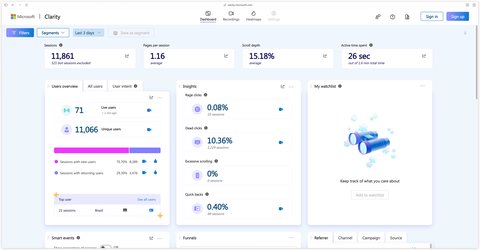
Concrètement, Clarity vous donne accès à quatre familles de fonctionnalités.
Clarity est 100 % gratuit, sans limite de trafic, sans limite de sessions enregistrées, sans limite d’utilisateurs sur le compte. Microsoft propose également une intégration native avec Google Analytics 4, permettant de filtrer les enregistrements Clarity directement depuis une dimension GA4, et inversement.
Pour bien comprendre la valeur de Microsoft Clarity, il faut clarifier une distinction essentielle dans le monde de l’analytics : la différence entre données quantitatives et données qualitatives.
Les données quantitatives répondent aux questions “combien”, “quoi” et “où”. Combien de sessions hier ? Quel est le taux de conversion sur la page panier ? D’où viennent vos visiteurs (canal d’acquisition, pays, appareil) ? Quelles pages génèrent le plus de revenu ? C’est exactement ce que mesure Google Analytics 4 : des métriques agrégées, exprimées en chiffres, qui décrivent ce qui s’est passé sur votre site.
Les données qualitatives, elles, répondent aux questions “pourquoi” et “comment”. Pourquoi les visiteurs abandonnent-ils ce formulaire à l’étape 2 ? Comment scrollent-ils sur cette landing page ? Quels boutons attirent leur attention et lesquels sont totalement ignorés ? Ces données ne se résument pas à un chiffre : elles s’observent à travers des enregistrements vidéo, des cartes de chaleur, des replays de parcours. C’est le terrain de jeu de Microsoft Clarity, et plus largement des outils d’analyse de session (Hotjar, FullStory, Mouseflow, Smartlook).
Les deux approches sont complémentaires, jamais substituables. GA4 vous alerte sur le fait que votre tunnel de commande affiche un taux d’abandon anormal entre l’étape “informations de livraison” et “paiement”. Clarity vous montre ensuite, en rejouant dix sessions abandonnées, que vos utilisateurs tentent désespérément de cliquer sur un champ qui ne réagit pas sur mobile, ou qu’ils butent sur un message d’erreur incompréhensible.
C’est cette boucle “GA4 détecte le problème → Clarity en révèle la cause → vous corrigez → GA4 mesure l’impact” qui fait toute la valeur de la démarche d’optimisation de la conversion (CRO).
Avant de toucher à Google Tag Manager, vous devez créer un projet Clarity et récupérer son project ID, l’identifiant unique qui servira à associer votre site web à votre compte Clarity.
Rendez-vous sur https://clarity.microsoft.com et connectez-vous avec votre compte Microsoft, Google, Facebook ou via une adresse e-mail dédiée. La création du compte est immédiate et ne nécessite aucune information de paiement.
Une fois connecté, cliquez sur Nouveau projet (ou New project). Renseignez le nom de votre projet, l’URL de votre site web, et sélectionnez la catégorie qui correspond le mieux à votre activité (e-commerce, blog, SaaS, etc.).
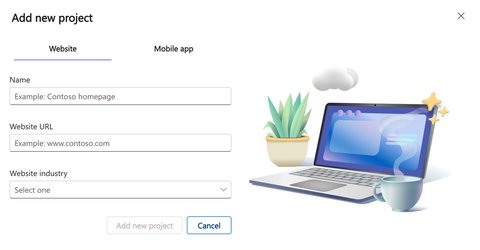
Bonnes pratiques pour la gestion des projets Clarity
Vous pouvez créer plusieurs projets sur un même compte Clarity. Une bonne pratique consiste à créer un projet par site web afin de cloisonner les données.
Une fois le projet créé, vous arrivez sur le tableau de bord. Pour récupérer le project ID, rendez-vous dans le menu Settings > Overview : le project ID est affiché sous le nom du projet. Dans cet exemple, la chaîne wszl6h7j2r est notre project ID. C’est cette valeur que vous allez coller dans Google Tag Manager à l’étape suivante.
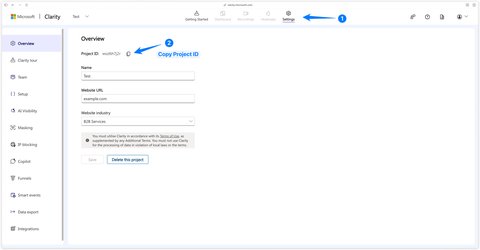
Vous pouvez aussi retrouver cet identifiant en allant dans Settings > Setup > Get tracking code, où il apparaît dans le snippet JavaScript fourni par Clarity.
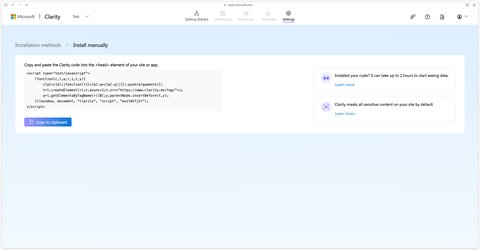
Plusieurs méthodes existent pour installer Clarity avec Google Tag Manager : l’intégration automatique depuis l’interface Clarity, l’installation manuelle via une balise HTML personnalisée, ou l’utilisation du modèle de balise officiel “Microsoft Clarity - Official” disponible dans la galerie communautaire de GTM.
C’est cette dernière méthode que nous recommandons. Pourquoi ? Parce qu’un modèle de balise officiel est sandboxé, validé par Google, et il évite l’injection de JavaScript brut dans votre conteneur (source classique d’erreurs et de failles de sécurité). Le modèle est maintenu directement par Microsoft sur son dépôt GitHub officiel, ce qui garantit sa pérennité.
Connectez-vous à votre conteneur Google Tag Manager. Allez dans Tags > New.
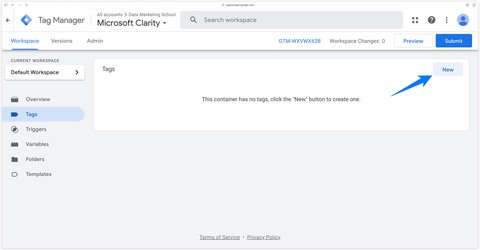
Donnez-lui un nom explicite, par exemple Microsoft Clarity - Base Tag. Le nommage cohérent de vos balises est essentiel pour la maintenance à long terme de votre conteneur.
Cliquez sur Tag Configuration, puis sur Discover more tag types in the Community Template Gallery.
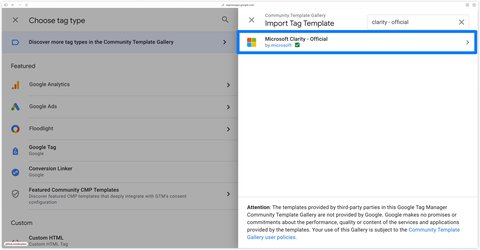
Dans la recherche, tapez Clarity, puis sélectionnez l’option Microsoft Clarity - Official.
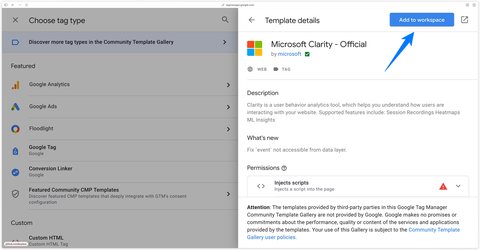
Cliquez sur Ajouter à l’espace de travail (Add to workspace), puis confirmez l’ajout du modèle à votre conteneur.
Une fois le modèle ajouté, vous arrivez sur la page de configuration de la balise. Le seul champ obligatoire est le Clarity Project ID. Collez la valeur récupérée à l’étape précédente. Dans cet exemple, il s’agit de wszl6h7j2r.
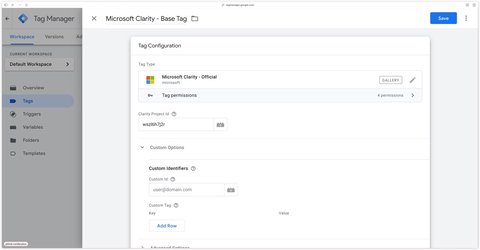
Le modèle officiel expose également plusieurs options avancées dans une section Custom options (ou Options personnalisées) :
Vous pouvez laisser ces options vides pour un premier déploiement et y revenir plus tard.
Notez ici que vous devez remplir le champ Custom ID pour que les autres champs apparaissent.
Les Custom Tags sont particulièrement puissants en pratique. Quelques cas d’usage concrets que vous voudrez probablement mettre en place dès vos premières semaines :
ab_test_variant=B pour filtrer les sessions selon la variante d’un test A/B en cours et comparer visuellement les parcours.plan=premium ou plan=free pour observer comment les utilisateurs payants se comportent différemment des utilisateurs gratuits sur votre SaaS.funnel_step=checkout_step_3 pour isoler les sessions bloquées à une étape précise de votre tunnel et comprendre pourquoi.user_role=admin pour exclure (côté filtre Clarity) les sessions internes de vos équipes lors de l’analyse.Pour passer un Custom Tag, branchez le champ Value sur une variable GTM qui retourne dynamiquement la valeur (une variable de couche de données, une variable de cookie ou une variable JavaScript personnalisée).
Cliquez sur la section Déclenchement et sélectionnez Initialization - All Pages (Toutes les pages). Le code Clarity doit en effet se charger sur l’intégralité de votre site pour capturer toutes les sessions.
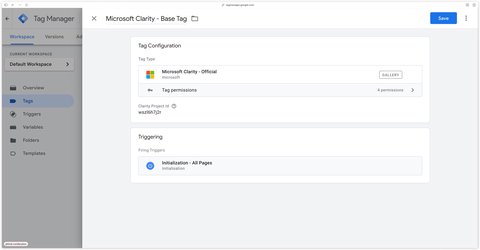
Cliquez sur Save, puis sur Submit en haut à droite de votre conteneur pour publier vos changements. Quelques minutes après la publication, vous devriez commencer à voir les premières sessions apparaître dans votre dashboard Clarity.
Depuis le 31 octobre 2025, Microsoft Clarity impose un signal de consentement valide pour toutes les visites originaires de l’Espace Économique Européen, du Royaume-Uni et de la Suisse. Sans signal de consentement, Clarity bascule en mode dégradé (no-consent mode) et ne dépose aucun cookie, ce qui empêche le suivi cross-session : chaque page vue est alors comptée comme un utilisateur unique distinct, et vous perdez la majeure partie de la valeur analytique de l’outil.
C’est ici qu’intervient l’API Consent V2, la méthode officielle et recommandée par Microsoft pour transmettre à Clarity la décision de l’utilisateur quant aux cookies. Elle remplace l’ancienne API Consent V1, vouée à être dépréciée.
Si vous avez besoin d’aide pour déployer Microsoft Clarity, je peux aussi vous accompagner en tant que freelance Google Tag Manager : audit/diagnostic de votre tracking actuel, implémentation GTM de Clarity, mise en place du consentement (CMP + Consent Mode v2) + lien avec le consentv2 de Clarity, suivi et optimisation continue pour garder un tracking propre quand le site évolue. N’hésitez pas à réserver un appel découverte pour qu’on en discute !
L’API Consent V2 expose une fonction JavaScript globale window.clarity('consentv2', ...) qui prend deux paramètres :
ad_Storage : consentement pour le stockage de données liées à la publicité (valeurs : "granted" ou "denied")analytics_Storage : consentement pour le stockage de données analytiques (valeurs : "granted" ou "denied")Voici les quatre combinaisons possibles, à appeler après la décision de l’utilisateur :
// Consentement total accordé
window.clarity('consentv2', {
  ad_Storage: "granted",
  analytics_Storage: "granted"
});

// Refus de l'analytique uniquement
window.clarity('consentv2', {
  ad_Storage: "granted",
  analytics_Storage: "denied"
});

// Refus de la publicité uniquement
window.clarity('consentv2', {
  ad_Storage: "denied",
  analytics_Storage: "granted"
});

// Refus total
window.clarity('consentv2', {
  ad_Storage: "denied",
  analytics_Storage: "denied"
});
Vous remarquerez la cohérence avec le Consent Mode V2 de Google : les noms des signaux (ad_Storage, analytics_Storage) sont identiques. C’est volontaire de la part de Microsoft, et cela facilite grandement l’intégration avec votre CMP (Consent Management Platform) existante.
L’approche que nous recommandons est d’utiliser le modèle communautaire Microsoft Clarity Events de Markus Baersch — celui que nous présentons aussi à l’étape 4 pour les Smart Events. En plus d’envoyer des événements API, ce modèle expose nativement une case Set consent qui appelle pour vous window.clarity('consentv2', ...), sans aucun JavaScript à écrire ni balise HTML personnalisée à maintenir.
Là où ça se complique, c’est qu’il n’existe pas un setup unique : tout dépend de la CMP que vous utilisez. Chaque CMP émet ses propres événements dans le dataLayer lorsque l’utilisateur change son consentement, expose ses propres mécanismes pour savoir si un vendor donné a été accepté, et utilise ses propres identifiants pour Microsoft Clarity. Vous allez donc devoir adapter trois éléments à votre CMP :
axeptio_update_consent pour Axeptio, didomi-consent-changed pour Didomi, etc.).Prérequis indispensable
Microsoft Clarity doit être ajouté comme vendor dans l’interface de votre CMP. Sans cette déclaration, le vendor ne pourra jamais être présent dans la liste des consentements accordés, et votre variable GTM retournera systématiquement denied. Référez-vous à la documentation de votre CMP pour ajouter Microsoft Clarity à votre déclaration de vendors.
Voici deux mises en œuvre concrètes, une avec Axeptio et une avec Didomi. Adaptez-les à votre CMP en respectant la même logique.
1. Déclarer Clarity comme vendor dans Axeptio
Dans votre projet Axeptio, ajoutez Microsoft Clarity à la liste de vos vendors. Notez l’identifiant interne attribué par Axeptio (ici clarity) — c’est lui que vous chercherez dans le cookie côté GTM.
2. Créer une variable JavaScript personnalisée dans GTM
Axeptio écrit dans le cookie axeptio_authorized_vendors la liste des vendors pour lesquels l’utilisateur a accordé son consentement, séparés par des virgules. Créez dans GTM une variable JavaScript personnalisée nommée par exemple CJS - Axeptio - Clarity Consent :
function() {
  var match = document.cookie.match(/(?:^|; )axeptio_authorized_vendors=([^;]*)/);
  if (!match) return 'denied';
  var vendors = decodeURIComponent(match[1]);
  return vendors.indexOf('clarity') !== -1 ? 'granted' : 'denied';
}
Cette variable retourne "granted" si l’identifiant clarity est présent dans la liste, "denied" sinon.
3. Configurer un déclencheur sur l’événement Axeptio
Créez un déclencheur d’événement personnalisé dans GTM, branché sur l’événement axeptio_update_consent qu’Axeptio pousse dans le dataLayer à chaque mise à jour du consentement.
4. Configurer la balise Microsoft Clarity Events
Dans une balise basée sur le modèle Microsoft Clarity Events :
CJS - Axeptio - Clarity Consent.axeptio_update_consent créé à l’étape 3.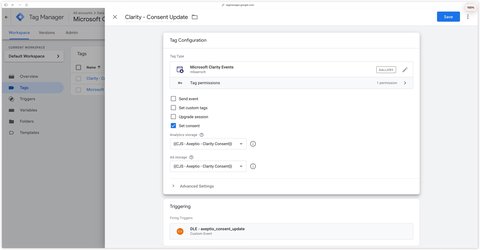
1. Déclarer Microsoft Clarity comme vendor dans Didomi
Dans la console Didomi, ajoutez Microsoft Clarity à la liste de vos vendors (Data Manager > Vendors). Notez l’identifiant exact attribué par Didomi (par exemple microsoft-tZVFUA2Y).
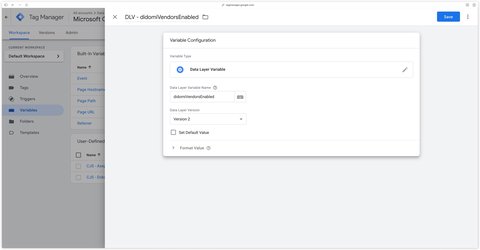
2. Activer la variable dataLayer didomiVendorsEnabled
Didomi pousse dans le dataLayer une variable didomiVendorsEnabled contenant la liste des vendors acceptés (chaîne séparée par des virgules ou tableau selon votre configuration). Dans GTM, créez une variable de couche de données nommée par exemple DLV - didomiVendorsEnabled avec pour nom de variable didomiVendorsEnabled.
3. Créer une variable JavaScript personnalisée
Créez ensuite une variable JavaScript personnalisée CJS - Didomi - Clarity Consent qui exploite la DLV créée ci-dessus :
function() {
  var vendorName = 'microsoft-tZVFUA2Y';
  var vendors = {{DLV - didomiVendorsEnabled}};
  if (!vendors) return 'denied';
  var list = Array.isArray(vendors) ? vendors.join(',') : String(vendors);
  return list.indexOf(vendorName) !== -1 ? 'granted' : 'denied';
}
Adaptez la chaîne 'microsoft-tZVFUA2Y' à l’identifiant exact noté à l’étape 1.
4. Configurer un déclencheur sur l’événement Didomi
Créez un déclencheur d’événement personnalisé branché sur l’événement didomi-consent-changed que Didomi pousse à chaque mise à jour du consentement.
5. Configurer la balise Microsoft Clarity Events
Dans une balise basée sur le modèle Microsoft Clarity Events :
CJS - Didomi - Clarity Consent.didomi-consent-changed créé à l’étape précédente.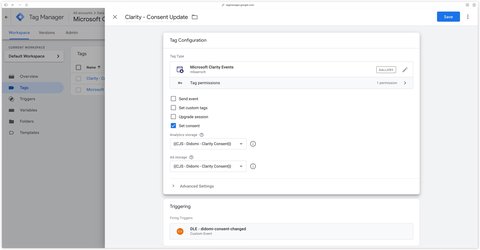
Pour valider l’implémentation, ouvrez la console de votre navigateur sur une page de votre site, acceptez les cookies dans votre bannière CMP, puis exécutez :
document.cookieVous devriez voir apparaître les cookies Clarity (_clck, _clsk) si le consentement a bien été accordé. À l’inverse, en retirant le consentement, ces deux cookies ne doivent pas apparaître.
Les Smart Events sont l’une des fonctionnalités les plus puissantes de Microsoft Clarity, et pourtant souvent ignorée par les utilisateurs débutants. Leur promesse : identifier automatiquement les actions clés sur votre site (achat, ajout au panier, inscription, contact, téléchargement…) sans configurer la moindre balise GTM ni écrire la moindre ligne de code.
Clarity combine plusieurs signaux (clics sur des boutons, navigation entre pages, soumissions de formulaires) pour reconstituer des événements de haut niveau, similaires à ceux que vous configureriez dans GA4. L’outil détecte automatiquement neuf types d’événements :
Concrètement, dès que vous installez Clarity sur votre site, l’outil commence à apprendre. Au bout de quelques jours, il vous propose dans le dashboard une liste de Smart Events auto-détectés que vous pouvez activer en un clic.
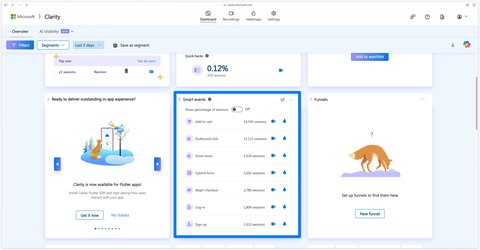
Vous pouvez aussi créer vos propres Smart Events à partir de zéro, toujours sans code. Allez dans Settings > Smart events > New event.
Même si créer un smart event est facile depuis l’interface Clarity, la méthode que nous recommandons est d’utiliser un tag dans Google Tag Manager pour le faire. Pourquoi ? Parce que cela vous permet de bénéficier de toute la puissance de GTM pour définir précisément les conditions de déclenchement de votre événement (combinaison de clics, vues de pages, variables personnalisées, etc.), et d’avoir une meilleure traçabilité dans votre conteneur GTM.
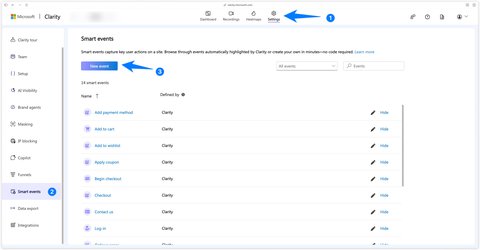
Vous avez le choix entre quatre catégories de signaux :
/merci après un formulaire).window.clarity('event', 'event_name')), pour les cas avancés.Vous pouvez combiner plusieurs signaux dans un même Smart Event pour grouper différentes actions équivalentes. Par exemple, un événement “Sign Up” peut agréger un clic sur le bouton “Créer un compte” en haut de page et la visite de l’URL /welcome après l’inscription.
Seuls les administrateurs du projet peuvent créer ou éditer des Smart Events. Vous êtes limité à 20 Smart Events personnalisés par projet, ce qui couvre largement la plupart des besoins.
Microsoft ne fournit pas (à l’heure où nous écrivons ces lignes) de modèle officiel pour envoyer des événements API à Clarity depuis Google Tag Manager. C’est Markus Baersch qui maintient le modèle communautaire de référence : Microsoft Clarity Events, disponible dans la galerie GTM et open source sur GitHub.
Ce modèle vous permet, depuis une seule balise, d’envoyer un événement Clarity, de poser des custom tags sur la session, de forcer l’enregistrement d’une session prioritaire et même de mettre à jour le consentement — sans écrire la moindre ligne de JavaScript.
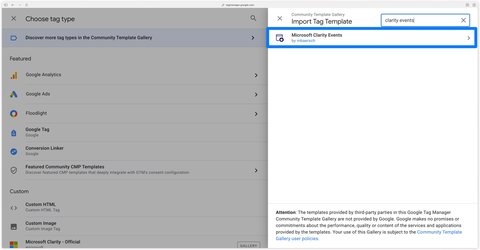
Dans votre conteneur Google Tag Manager, créez une nouvelle balise, ouvrez la galerie communautaire (Découvrez plus de types de balises) et recherchez Microsoft Clarity Events. Vérifiez bien que l’auteur affiché est mbaersch, puis ajoutez le modèle à votre espace de travail.
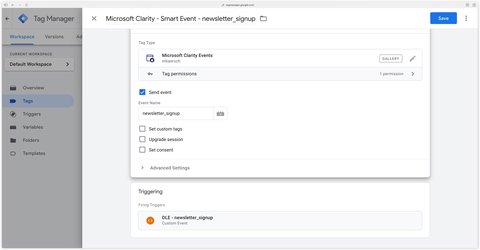
L’option Send event (cochée par défaut) envoie un événement à Clarity à chaque déclenchement de la balise. Renseignez un Event Name : c’est l’équivalent de window.clarity('event', 'mon_evenement') en JavaScript.
Pour illustrer, créons une balise Microsoft Clarity - Smart Event - newsletter_signup qui se déclenche à chaque inscription à la newsletter, avec uniquement Send event coché et Event Name = newsletter_signup.
Une fois vos Smart Events configurés, vous pouvez filtrer vos enregistrements et vos heatmaps en fonction de ces événements. Quelques exemples concrets :
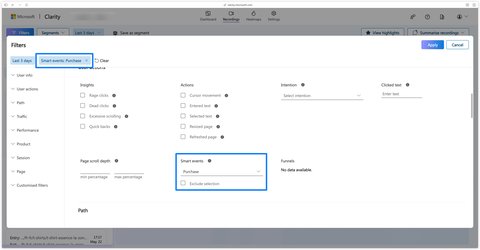
Combinés aux insights automatiques de Clarity (rage clicks, dead clicks, JavaScript errors), les Smart Events transforment l’outil en véritable plateforme de diagnostic CRO.
Avant de considérer le déploiement comme terminé, prenez cinq minutes pour valider que tout fonctionne correctement. Trois vérifications successives sont à effectuer.
Dans votre conteneur GTM, cliquez sur Aperçu (Preview) en haut à droite. Saisissez l’URL de votre site et lancez la session de debug. Naviguez normalement sur quelques pages.
Dans la fenêtre Tag Assistant qui s’ouvre, vérifiez que votre balise Microsoft Clarity - Base Tag apparaît bien dans la colonne Tags Fired sur chacune des pages visitées.
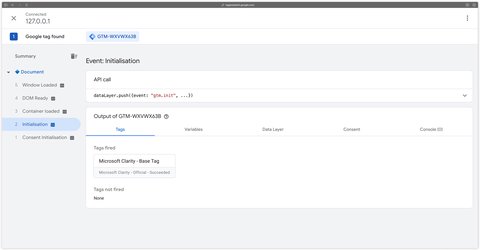
Si la balise n’apparaît pas dans Tags Fired mais bien dans Tags Not Fired, cliquez dessus pour comprendre pourquoi : déclencheur incorrect, condition de consentement non remplie, etc.
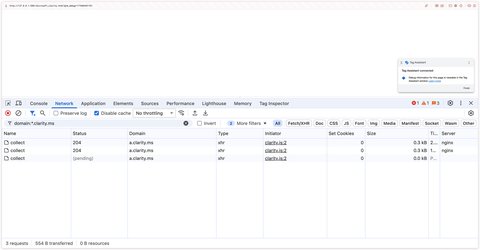
Ouvrez la console développeur de votre navigateur (F12 sur la plupart des navigateurs) sur une page de votre site, puis tapez :
typeof window.claritySi Clarity est correctement chargé, la console doit retourner "function". Vous pouvez également inspecter les requêtes réseau (onglet Network) et filtrer sur domain:*.clarity.ms : vous devez voir plusieurs requêtes partir vers ce domaine.
Connectez-vous à votre projet Clarity. Allez dans Dashboard et vérifiez que vos données remontent correctement : le compteur de sessions doit passer de zéro à au moins 1 après votre passage sur le site.
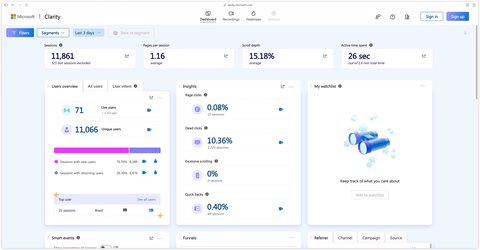
Comptez quelques minutes entre votre première visite et l’apparition de la session dans l’onglet Recordings. Les heatmaps, elles, demandent un volume de trafic plus significatif (généralement quelques dizaines de sessions) pour être pertinentes.
Installer Microsoft Clarity avec Google Tag Manager est l’une des opérations les plus rentables de votre stack analytics. En moins de dix minutes, vous ajoutez une couche qualitative complète à votre dispositif de mesure, en complément des données quantitatives que vous remontent déjà GA4 et vos autres outils. Le tout, sans le moindre coût et sans limite de volume.
Trois points à retenir pour réussir votre déploiement :
Une fois votre installation en place, le vrai travail commence : regarder régulièrement vos enregistrements, croiser vos heatmaps avec vos tunnels GA4, et tester des hypothèses d’amélioration UX. C’est cette boucle quantitatif/qualitatif qui transforme un site moyen en un site qui convertit.
Si vous préférez déléguer la partie technique du déploiement de Microsoft Clarity, je peux aussi vous accompagner en tant que freelance Google Tag Manager : audit/diagnostic, implémentation GTM, mise en place du consentement (CMP + Consent Mode v2), puis suivi et optimisation continue pour garder un tracking propre quand le site évolue. N’hésitez pas à réserver un appel découverte pour qu’on en discute !
window.clarity('event', ...)) ne comptent pas dans cette limite.Une question sur cet article, besoin d'un audit de votre configuration ou migration server-side ? Écrivez-moi, je réponds sous 24h.
Guide pour installer le Measurement Pixel des publicités ChatGPT avec GTM grâce à ma balise OpenAI Ads Measurement Pixel by DMS : événements GA4, données utilisateur hachées, déduplication
Trackez les rendez-vous Calendly et récupérez les données de votre invité (email, téléphone, UTM, paiement, réponses au formulaire) grâce à ma variable sGTM
Méthode pour tracker précisément les rendez-vous Cal.com avec Google Tag Manager
 Lucas Rollin