Title here
Summary here
Enjeux publicitaires importants ? Prenez en main votre tracking (audit, optimisation, RGPD, CMP, Consent Mode V2, tracking server-side).
Contacter LucasInstaller Google Tag Manager sur Shopify permet de centraliser la gestion de vos balises marketing et de suivre les actions réalisées sur votre boutique : consultation d’un produit, ajout au panier, début du checkout ou achat.
En bref
Vous allez apprendre à installer GTM sur votre site Shopify, à configurer le dataLayer et à collecter les événements du thème et du tunnel de commande avec l’application Addingwell GTM & DataLayer.
Google Tag Manager permet de centraliser la gestion des balises marketing et analytics installées sur votre boutique Shopify. Au lieu d’ajouter séparément chaque code de suivi dans le thème, vous pouvez configurer et piloter une grande partie de votre tracking depuis un même conteneur GTM.
Une fois Google Tag Manager correctement installé sur votre site Shopify, vous pouvez notamment :
L’intérêt de GTM ne se limite donc pas à simplifier l’installation des outils de mesure. Il permet également de structurer la collecte des données et de mieux comprendre les différentes étapes du parcours d’achat.
Sur Shopify, cette installation nécessite toutefois une configuration spécifique. Depuis le déploiement de Checkout Extensibility, le thème de la boutique et les pages du checkout ne fonctionnent plus dans le même environnement.
Avant de passer à l’installation de Google Tag Manager, il est donc important de comprendre les changements apportés par Shopify !
Avant de passer à la configuration de GTM, revenons sur les changements qui ont modifié la gestion du tracking et la personnalisation des pages sur Shopify.
La migration vers Checkout Extensibility a apporté quelques changements conséquents dans la façon dont le tracking est réalisé sur Shopify. Cette évolution concerne principalement la collecte des données sur les pages du checkout et de remerciement.
Le changement le plus important est la mise en place d’un environnement JavaScript sandboxé pour la page de checkout et la page de remerciement. En clair, les scripts exécutés dans le thème de votre boutique Shopify n’ont pas automatiquement accès à ces pages. Cet environnement isolé limite certaines fonctionnalités JavaScript afin de renforcer la sécurité, la stabilité et la protection des données des utilisateurs.
Pour obtenir un tracking fonctionnel, il est maintenant nécessaire d’écouter les événements clients pour connaître ce qui se passe dans les pages présentes dans l’environnement sandboxé. Ces événements permettent notamment de suivre le début du checkout, l’ajout des informations de paiement et la finalisation d’un achat. Les données collectées peuvent ensuite être transmises au dataLayer et utilisées par les balises configurées dans Google Tag Manager.
La migration vers Checkout Extensibility apporte également des modifications sur la façon dont peuvent être personnalisées les pages dans l’environnement sandboxé.
La configuration de GTM dépend donc de la zone de la boutique concernée : le code peut être intégré au thème pour les pages classiques du site, tandis que le suivi du checkout nécessite de passer par les événements clients et un pixel personnalisé.
Avant la migration vers Checkout Extensibility, les possibilités de personnalisation dépendaient déjà de l’abonnement Shopify utilisé. Les boutiques Shopify Plus pouvaient notamment modifier le fichier checkout.liquid, tandis que les autres offres disposaient d’un accès plus limité aux pages du checkout :
| Fonctionnalité | Shopify classique | Shopify Plus |
|---|---|---|
| Personnaliser le thème | ✅ via theme.liquid | ✅ via theme.liquid |
| Personnaliser la page de checkout | ❌ | ✅ via checkout.liquid |
| Personnaliser la page de remerciement | ✅ via la section scripts supplémentaires. | ✅ via la section scripts supplémentaires. |
Ces possibilités ont évolué. La section scripts supplémentaires n’est plus modifiable et la page de remerciement se personnalise désormais depuis l’éditeur de checkout, y compris en dehors de Shopify Plus :
| Fonctionnalité | Shopify classique | Shopify Plus |
|---|---|---|
| Personnaliser le thème | ✅ via theme.liquid | ✅ via theme.liquid |
| Personnaliser la page de checkout | ❌ | ✅ via Checkout Extensibility |
| Personnaliser la page de remerciement | ✅ via Checkout Extensibility | ✅ via Checkout Extensibility |
La personnalisation des étapes Information, Livraison et Paiement du checkout reste réservée aux boutiques Shopify Plus. En revanche, les pages Thank you et Order status sont personnalisables sur toutes les offres, via des blocs et des web pixels ajoutés dans l’éditeur de checkout et de comptes clients.
Bon à savoir
Depuis le 28 août 2025, la section scripts supplémentaires est en lecture seule : elle ne peut plus être modifiée. Les boutiques non-Plus devaient par ailleurs avoir migré leurs anciennes pages Thank you et Order status vers la nouvelle version avant le 26 août 2026. Si votre boutique affiche encore une notice de mise à niveau dans Settings > Checkout, vos anciennes personnalisations de tracking ne sont probablement plus actives.
L’installation de GTM sur Shopify nécessite de configurer le conteneur Google Tag Manager, l’application Addingwell GTM & DataLayer et un pixel personnalisé. Voici le processus à suivre pour connecter ces différents éléments à votre boutique.
Avant de commencer l’installation, vous avez besoin d’un compte Google Tag Manager et d’un conteneur Web associé à votre site Shopify.
Rendez-vous sur Google Tag Manager, connectez-vous à votre compte Google puis sélectionnez le conteneur de votre boutique. Si vous n’en possédez pas encore, créez un compte GTM et ajoutez un nouveau conteneur en choisissant Web comme plateforme cible.
Vous obtenez alors un identifiant au format GTM-XXXXXXX. Conservez ce code GTM : vous en aurez besoin lors de la configuration de l’application Addingwell.
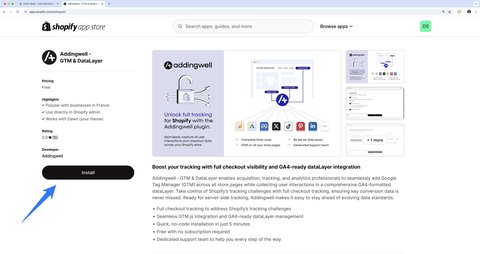
Cliquez ici pour télécharger l’application pour installer GTM et le DataLayer sur votre boutique Shopify.
Vérifiez que vous êtes bien connecté à la bonne boutique puis cliquez sur Install.
L’application ajoute Google Tag Manager sur les pages de votre site Shopify et génère un dataLayer adapté aux principaux événements e-commerce.
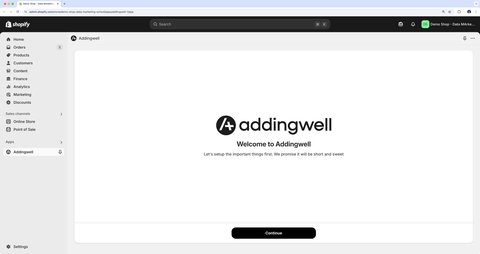
Une fois que l’application est installée vous arrivez sur cette page. Cliquez sur Continue pour commencer la configuration de l’application.
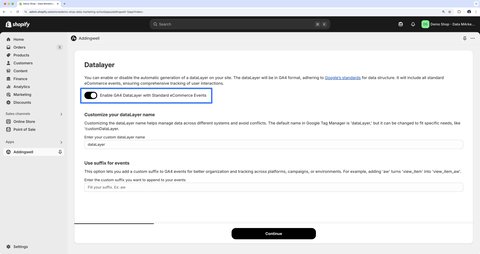
A l’étape suivante, cochez la case Enable GA4 DataLayer with Standard eCommerce Events.
Cette fonctionnalité permet de générer un dataLayer contenant les événements e-commerce standards nécessaires au suivi de votre boutique Shopify. Ces informations pourront ensuite être exploitées dans Google Analytics 4 ou par les autres balises configurées dans GTM.
Ensuite, cochez la case Include GTM.js on Site Pages puis renseignez l’identifiant de votre conteneur GTM Web (GTM-XXXXXXX).
Vérifiez que l’identifiant saisi correspond bien au conteneur Web créé pour cette boutique. Dans le cas contraire, les balises et les déclencheurs configurés dans votre espace Google Tag Manager ne fonctionneront pas sur le bon site.
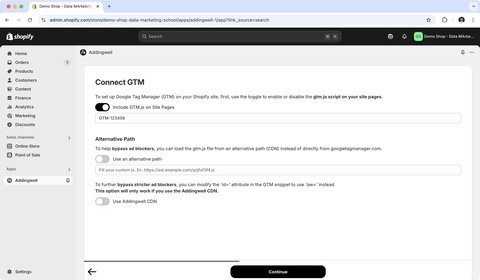
La section Alternative Path vous permet de contourner les ad-blockers, vous pouvez utiliser cette fonctionnalité si vous avez un compte Addingwell.
Cette option permet de charger le fichier GTM depuis un chemin alternatif plutôt que depuis le domaine habituellement utilisé par Google. Elle nécessite une configuration Addingwell compatible avec le tracking server-side.
Vous devez maintenant activer l’application Shopify dans le thème de votre boutique. Pour cela, cliquez sur le bouton Enable Addingwell Script. Cette activation permet de charger le code GTM et le dataLayer sur les pages classiques de votre site Shopify.
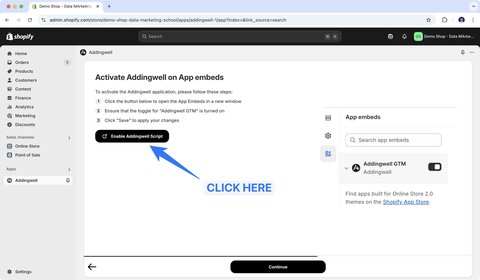
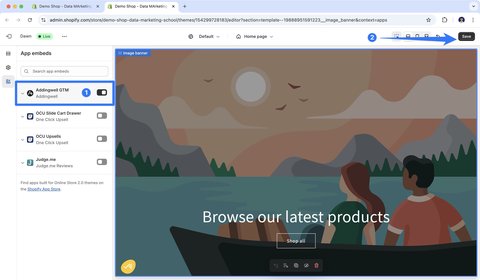
Activez ensuite l’application Addingwell GTM dans l’éditeur de thème. Enregistrez puis retournez à la configuration de l’application Addingwell.
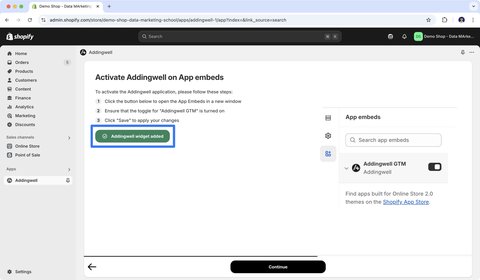
Un message s’affiche dans l’application pour confirmer son activation dans le thème. Vérifiez que ce message de confirmation apparaît avant de poursuivre la configuration. Sans cette activation, Google Tag Manager ne pourra pas collecter les événements provenant des pages du thème.
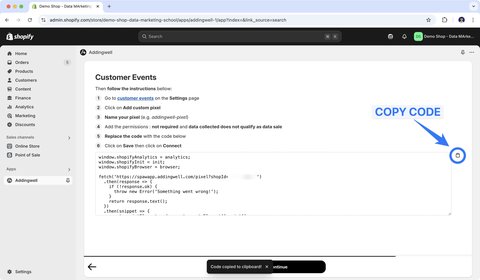
A présent, on ajoute un pixel personnalisé (custom pixel) en copiant le code qui s’affiche dans l’application.
Ce pixel permet d’exécuter le tracking dans l’environnement sandboxé de Shopify et de collecter les événements générés pendant le checkout et sur la page de remerciement.
Rendez-vous ensuite dans Settings > Customer events puis cliquez sur Add custom pixel. La section Customer events centralise la gestion des pixels utilisés pour suivre les actions réalisées par les visiteurs sur votre boutique Shopify.
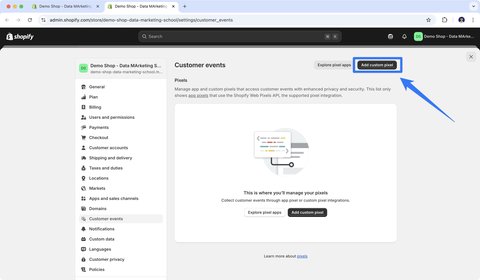
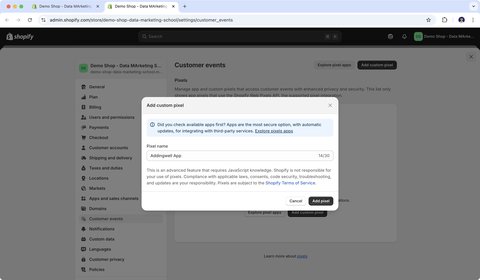
Nommez votre custom pixel avec le nom de votre choix.
Mon conseil
Choisissez un nom suffisamment explicite, comme Addingwell GTM, afin de retrouver facilement ce pixel si vous devez apporter des modifications à votre configuration !
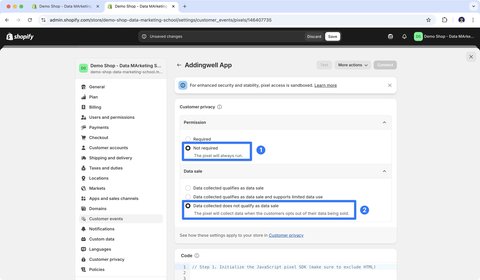
Dans la section Customer privacy, cochez les cases comme dans la capture suivante.
L’idée ici est d’enlever la dépendance entre le custom pixel et la Customer Privacy API de Shopify. De cette façon votre custom pixel sera toujours déclenché. Si vous avez besoin de gérer le consentement de l’utilisateur, vous pourrez le faire dans Google Tag Manager par la suite.
Attention
Cette configuration ne dispense pas de recueillir et de respecter le consentement des utilisateurs. Les balises Google Analytics, Google Ads et les autres balises marketing doivent rester bloquées tant que le consentement requis n’a pas été obtenu, par exemple grâce à une CMP correctement reliée à Google Tag Manager.
Collez ensuite le code que vous avez copié depuis l’application Addingwell puis cliquez sur Save. Vérifiez que l’intégralité du code a bien été ajoutée dans la section prévue à cet effet avant d’enregistrer le pixel.
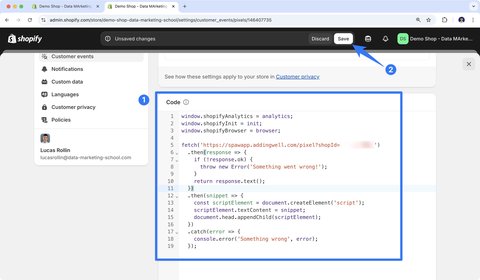
Cliquez ensuite sur Connect pour connecter le custom pixel à la sandbox. Le statut du pixel doit alors passer à Connected. Cette connexion lui permet d’écouter les événements clients générés dans l’environnement sandboxé de Shopify.
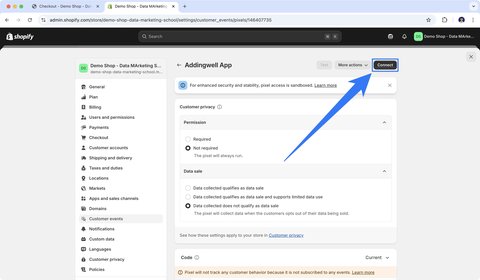
Félicitations, vous avez terminé la configuration de l’application Addingwell GTM & DataLayer. Le dataLayer est maintenant disponible dans votre thème et également dans les pages de la sandbox (checkout + page de remerciement) !
Avant de configurer vos balises Google Analytics 4, Google Ads ou vos autres outils marketing, vérifiez les éléments suivants :
L’installation de GTM sur Shopify est maintenant terminée. L’étape suivante consiste à vérifier que les événements remontent correctement dans le dataLayer du thème et de la sandbox.
Vous avez maintenant toutes les étapes nécessaires pour installer Google Tag Manager sur Shopify. La configuration peut toutefois devenir technique lorsqu’il faut connecter le thème, le checkout, le dataLayer, les pixels personnalisés et la gestion du consentement.
Une fois Google Tag Manager installé, l’application Addingwell alimente le dataLayer avec les événements générés sur votre boutique Shopify.
Vous pouvez ensuite utiliser ces données pour déclencher vos balises et analyser les différentes étapes du parcours d’achat.
L’application convertit les événements standards de Shopify en événements dataLayer au format GA4. Vous retrouvez donc directement dans le dataLayer :
page_view,view_item_list,select_item,view_item,search,add_to_cart,view_cart,remove_from_cart,begin_checkout,add_contact_info,add_address_info,add_shipping_info,add_payment_info,purchase.Bon à savoir
add_contact_info et add_address_info ne font pas partie des événements recommandés par Google Analytics 4 : ils sont ajoutés par l’application pour couvrir les étapes intermédiaires du checkout Shopify. Tous les autres événements de cette liste suivent la nomenclature GA4 standard, détaillée dans notre guide du e-commerce amélioré pour Google Analytics 4.
Ces événements peuvent contenir des informations supplémentaires sur les produits, les variantes, les quantités, les prix ou la commande. Vous pouvez les exploiter dans les variables et les déclencheurs de GTM pour configurer vos balises Google Analytics 4, Google Ads ou d’autres outils marketing.
La liste des événements à configurer dépend ensuite de vos objectifs et des données utiles à votre activité. Pour construire un plan de tracking cohérent, découvrez quels événements Google Analytics suivre selon votre business.
Avant d’utiliser ces données dans vos analyses, vous devez vérifier que les événements attendus remontent correctement dans le thème et dans l’environnement sandboxé de Shopify.
La vérification permet de s’assurer que le dataLayer est bien disponible, que les événements Shopify remontent au bon moment et que les balises configurées dans Google Tag Manager reçoivent les données attendues.
Shopify Pixel Helper est l’outil recommandé pour vérifier le fonctionnement d’un pixel personnalisé dans l’environnement sandboxé. Il permet de visualiser en temps réel les événements reçus par le pixel ainsi que les données associées.
Pour lancer un test :
Vous pouvez par exemple consulter un produit, l’ajouter au panier puis commencer une commande. Shopify Pixel Helper doit afficher les événements correspondants au fur et à mesure du parcours. Attention, cet outil affiche les noms des événements Shopify (checkout_started, payment_info_submitted, checkout_completed) et non les noms GA4 poussés dans le dataLayer. Shopify recommande cet outil pour tester les pixels GTM personnalisés.
Pour débugger les événements dataLayer dans le thème vous pouvez taper dataLayer dans votre console web ou utiliser une extension du navigateur.
La console doit afficher un tableau contenant les informations et les événements transmis au dataLayer. Réalisez plusieurs actions sur votre site Shopify afin de vérifier que les événements attendus apparaissent au bon moment et qu’ils contiennent les données nécessaires à votre tracking.
Pour visualiser le dataLayer dans la sandbox, vous devez ouvrir la console web dans le custom pixel que vous avez créé. Pour ce faire, cliquez sur top dans votre console web.
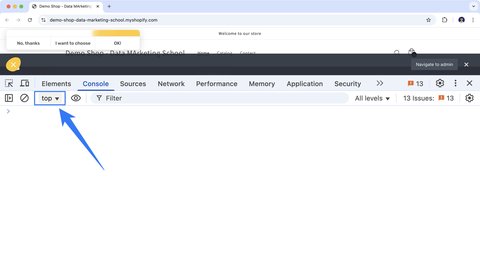
Un menu déroulant s’affiche, sélectionnez la fenêtre qui se nomme web-pixel-sandbox-CUSTOM-{id}-LAX puis tapez dataLayer dans la console. Vous accédez ainsi au dataLayer propre à l’environnement sandboxé. Vérifiez que les événements du checkout, comme begin_checkout, add_payment_info ou purchase, apparaissent lorsque vous réalisez les actions correspondantes.
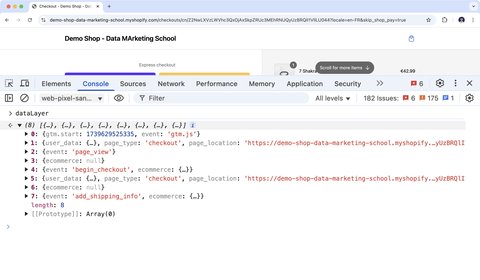
La présence d’un événement dans le dataLayer confirme que Shopify transmet bien l’information, mais elle ne garantit pas que la balise GTM s’est déclenchée ni que la plateforme de destination a reçu les données.
Pour terminer votre vérification :
Bon à savoir
Google Tag Assistant ne détecte pas les balises chargées à l’intérieur d’un pixel personnalisé Shopify. Pour le checkout et la sandbox, il faut donc privilégier Shopify Pixel Helper et les outils de vérification proposés par les plateformes qui reçoivent les données.
Votre installation est maintenant opérationnelle et vérifiée sur l’ensemble du parcours Shopify !
new_customer permet d'identifier si l'achat a été réalisé par un nouveau client ou par un client ayant déjà commandé sur la boutique Shopify. Cette information peut être récupérée dans une variable GTM puis utilisée pour analyser les performances d'acquisition ou déclencher des balises selon le statut du client.Une question sur cet article, besoin d'un audit de votre configuration ou migration server-side ? Écrivez-moi, je réponds sous 24h.

Guide pour installer le Measurement Pixel des publicités ChatGPT avec GTM grâce à ma balise OpenAI Ads Measurement Pixel by DMS : événements GA4, données utilisateur hachées, déduplication

Installez Microsoft Clarity avec Google Tag Manager en 10 minutes : tag officiel, Consent V2 (Axeptio, Didomi) et Smart Events.
Trackez les rendez-vous Calendly et récupérez les données de votre invité (email, téléphone, UTM, paiement, réponses au formulaire) grâce à ma variable sGTM
 Lucas Rollin