Title here
Summary here
Enjeux publicitaires importants ? Prenez en main votre tracking (audit, optimisation, RGPD, CMP, Consent Mode V2, tracking server-side).
Contacter LucasMis à jour : mardi 7 juillet 2026
Le suivi des conversions Microsoft Ads permet de mesurer les actions importantes réalisées sur votre site après un clic sur vos annonces. Avec Google Tag Manager, vous pouvez mettre en place ce tracking plus facilement, sans modifier directement le code du site web.
Dans cet article, on va voir comment configurer le suivi des conversions Microsoft Ads avec Google Tag Manager, créer une balise UET, envoyer les pages vues et vérifier que les conversions remontent correctement. L’objectif est de vous aider à obtenir des données plus fiables pour analyser et optimiser vos campagnes.
En bref
Le suivi conversion Microsoft Ads permet de mesurer les actions qui créent réellement de la valeur sur votre site afin d’optimiser vos campagnes avec des données plus fiables.
Les publicités Microsoft Ads (anciennement Bing Ads) vous permettent notamment de créer des campagnes Search de la même façon que sur Google Ads. Généralement, la publicité sur Microsoft Ads est moins cher que sur Google Ads car il y a moins d’annonceurs qui participent aux enchères. Cette régie publicitaire peut donc représenter une opportunité pour votre business à condition qu’il y ait de la demande sur les mots-clés que vous souhaitez cibler.
Comme pour Google Ads, vos performances dépendent d’un suivi des conversions de qualité ce qui représente la fondation d’une campagne publicitaire réussie.
Sans tracking fiable, il devient difficile de savoir quelles campagnes, quels mots-clés ou quelles annonces génèrent vraiment des résultats. Vous pouvez obtenir des clics, du trafic et des impressions, sans pour autant comprendre ce qui contribue réellement à vos ventes ou à vos leads.
Une conversion est une action importante générée par les visiteurs de votre site web comme par exemple l’achat d’un produit ou le remplissage d’un formulaire de contact.
Le suivi des conversions dans Microsoft Ads repose principalement sur la balise UET, pour Universal Event Tracking. Cette balise permet de suivre les visites et les actions importantes réalisées sur votre site, puis de transmettre ces données à Microsoft Ads.
Google Tag Manager permet ensuite de centraliser cette configuration. Vous pouvez créer vos balises, définir vos déclencheurs et ajuster votre tracking sans devoir intervenir directement dans le code du site à chaque modification.
Maintenant que les bases sont posées, passons à la configuration du suivi des conversions Microsoft Ads. L’objectif est de créer une balise UET, de l’installer avec Google Tag Manager, puis de vérifier que les pages vues et les conversions sont bien envoyées à Microsoft Ads.
La première étape consiste à créer la balise UET dans Microsoft Ads. C’est cette balise qui servira ensuite de base pour envoyer les pages vues et les conversions depuis votre site vers la régie publicitaire.
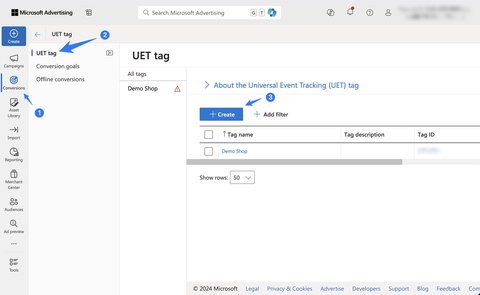
Rendez-vous sur Microsoft Ads, survolez le menu Conversions puis cliquez sur UET tag. Cliquez ensuite sur le bouton Create.
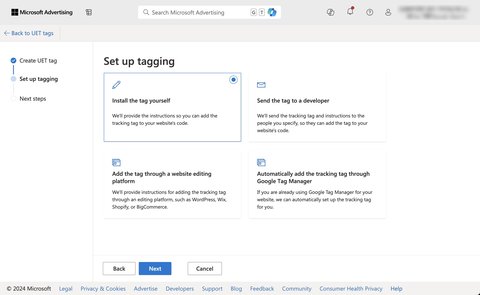
Donnez un nom à votre UET Tag, ici je l’appelle My New UET Tag. Sélectionnez ensuite l’option Install the tag yourself.
Bon à savoir
A l’étape suivante, Microsoft vous propose un script à installer sur votre site, nous allons réaliser cette étape avec Google Tag Manager plus tard donc n’en tenez pas compte.
Félicitations, vous venez de créer votre UET tag !
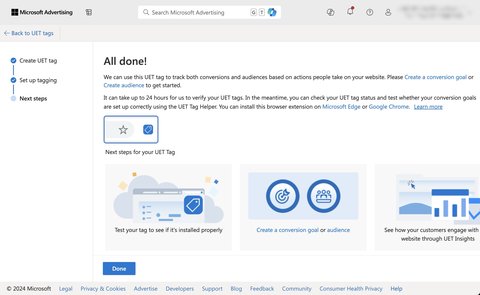
À ce stade, votre UET Tag a le statut Unverified car aucune donnée ne remonte à Microsoft Ads pour l’instant. C’est normal : la balise vient d’être créée, mais elle n’est pas encore déclenchée sur votre site. Dans la section suivante, nous allons envoyer les pages vues vers l’UET tag avec Google Tag Manager afin que Microsoft Ads commence à recevoir des données.
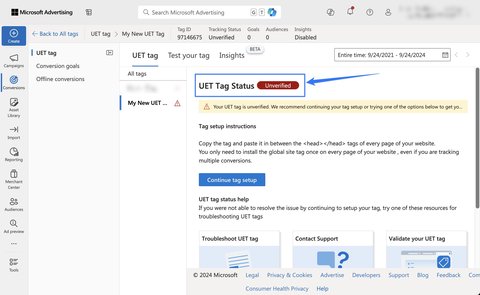
Cette étape permet d’installer la balise UET sur l’ensemble des pages du site. L’objectif est d’envoyer les pages vues à Microsoft Ads afin d’activer la collecte de données avant de configurer les événements de conversion.
Rendez-vous sur Google Tag Manager, dans la section Tags de votre conteneur cliquez sur New.
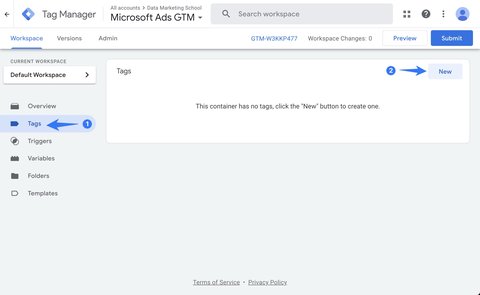
Cherchez ensuite le tag Microsoft Advertising Universal Event Tracking dans la section Choose tag type.
Bon à savoir
Ce tag n’est pas disponible dans la galerie de modèles de la communauté. Il s’agit d’un tag natif de Google Tag Manager, au même titre que les tags Google Analytics ou Google Ads. Vous pouvez donc le sélectionner directement depuis les types de balises proposés par GTM.
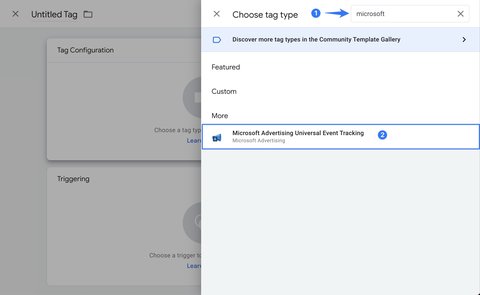
Une fois que vous avez sélectionné le tag, vous pouvez passer à sa configuration.
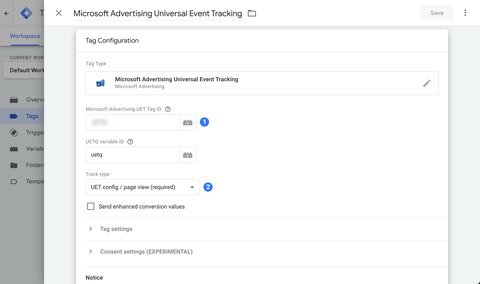
Le principe est simple : Google Tag Manager doit savoir vers quelle balise UET envoyer les données. Pour cela, vous devez renseigner l’identifiant de votre UET Tag, puis conserver le type de suivi adapté à l’envoi des pages vues.
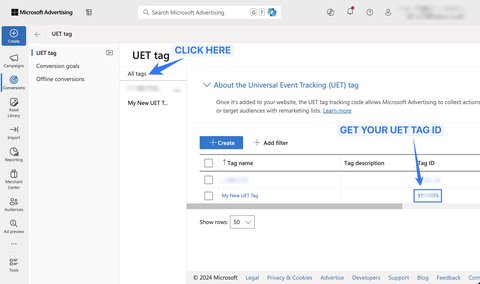
Copiez l’identifiant affiché dans la colonne Tag ID, puis collez-le dans le champ correspondant de votre balise dans Google Tag Manager.
Déclenchez ensuite cette balise sur toutes les pages.
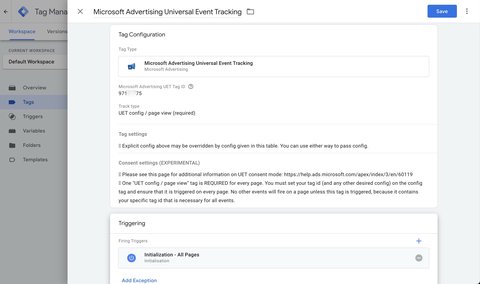
Ce déclenchement global est important : il permet à Microsoft Ads de recevoir les pages vues sur l’ensemble du site, ce qui servira ensuite de base pour le suivi des conversions Microsoft Ads.
Avant de publier vos changements, il est important de vérifier que la balise UET se déclenche correctement. On contrôle d’abord le déclenchement dans le mode Preview de Google Tag Manager, puis l’envoi des données avec l’extension UET Tag Helper.
Dans votre conteneur GTM, cliquez sur Preview pour lancer le mode de prévisualisation. Vous pouvez ensuite vérifier que le tag s’est déclenché correctement grâce à la mention Succeeded.
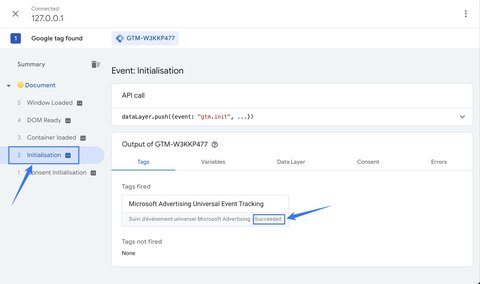
Cette première vérification confirme que la balise se déclenche bien dans Google Tag Manager. Il faut maintenant vérifier que les données sont réellement reçues côté Microsoft Ads.
Pour vérifier l’envoi des données à l’UET tag, je vous conseille d’utiliser l’extension UET Tag Helper.
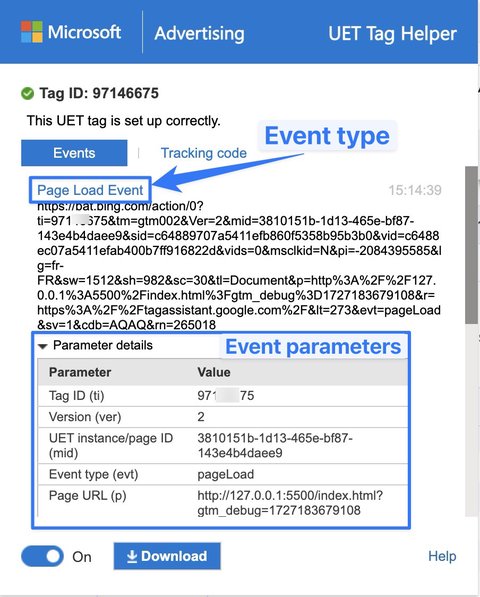
Si vous voyez bien l’événement Page Load Event c’est que votre tag fonctionne correctement et envoie des données à Microsoft Ads.
Dans l’interface Microsoft Ads, notre UET Tag est passé de l’état Unverified à l’état Tag active.
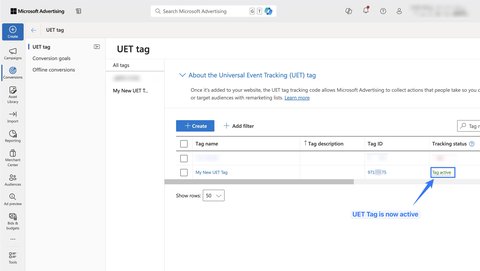
En cliquant sur l’UET Tag, on peut obtenir plus d’informations. On voit par exemple ici que 10 événements de type Page Load ont été reçus et que le Tracking Status est actif.
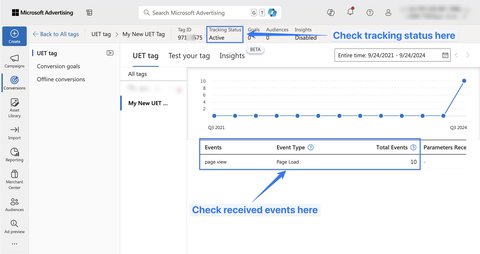
Félicitations vous envoyez maintenant des pages vues à Microsoft Ads. La régie publicitaire est donc en mesure de déterminer si un visiteur vient d’une publicité Microsoft Ads ou non.
À ce stade, la base du tracking est bien en place. Il reste maintenant à créer un objectif de conversion dans Microsoft Ads pour mesurer les actions importantes réalisées sur votre site.
Après l’installation de la balise UET, vous devez indiquer à Microsoft Ads quelles actions doivent être comptabilisées comme des conversions. C’est cette étape qui permet ensuite de mesurer les achats, les leads ou les autres objectifs importants dans vos rapports !
Un objectif de conversion est un événement important (aussi appelé macro-conversion) qui se déroule sur votre site comme par exemple un achat ou l’envoi d’un formulaire de contact.
Dans ce tutoriel on va créer un objectif de conversion d’achat dans Microsoft Ads à titre d’exemple. Vous pouvez bien sûr adapter cette configuration à votre propre objectif : demande de devis, inscription, prise de rendez-vous ou formulaire envoyé.
Rendez-vous dans Conversions > Conversion goals puis cliquez sur Create.
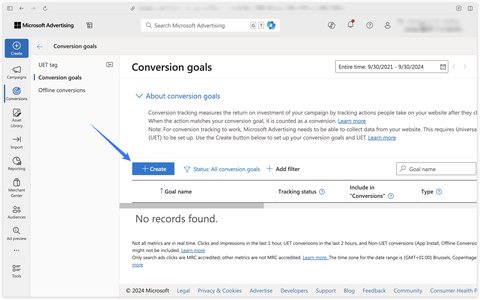
Dans le type de conversion, sélectionnez Website.
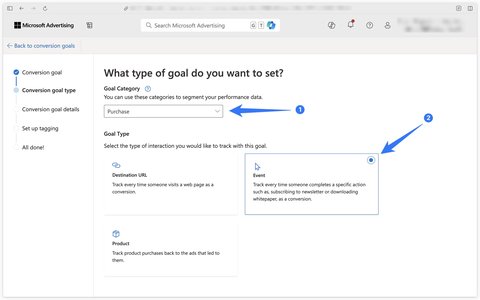
Ensuite sélectionnez Purchase comme catégorie de l’objectif (ou autre si vous ne souhaitez pas tracker un événement d’achat) puis Event comme type de conversion.
Le choix du type Event est important ici, car nous allons ensuite envoyer l’événement de conversion depuis Google Tag Manager via la balise UET.
On va maintenant configurer l’objectif.
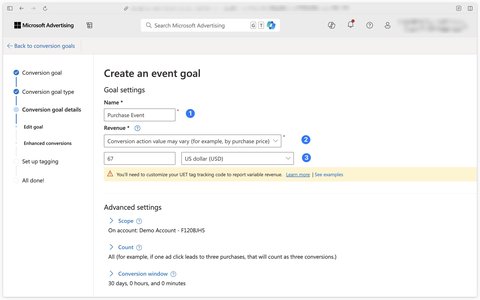
Renseignez ensuite l’Event Action, ici purchase est renseigné par défaut. Cette valeur est importante : elle devra être reprise à l’identique dans Google Tag Manager pour que Microsoft Ads associe correctement l’événement envoyé à votre objectif de conversion.
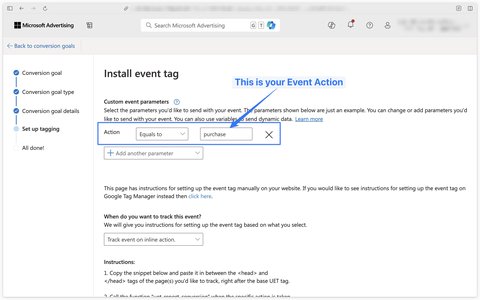
Félicitations, vous avez terminé la création de votre objectif de conversion dans Microsoft Ads !
Maintenant que l’objectif de conversion est créé, il faut envoyer l’événement correspondant depuis Google Tag Manager. C’est cette étape qui permet de faire le lien entre l’objectif défini dans Microsoft Ads et l’événement réellement déclenché sur votre site.
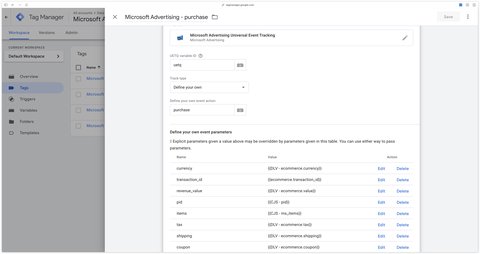
Dans Google Tag Manager, créez une nouvelle balise Microsoft Advertising Universal Event Tracking. Dans le menu Track type, sélectionnez Define your own. Renseignez purchase comme Event Action, en reprenant exactement la même valeur que celle configurée dans l’objectif de conversion Microsoft Ads.
Variable CJS - ms_items
function() {
  var items = {{DLV - ecommerce.items}};
  var ms_items = [];

  if(items && items.length > 0) {
    items.forEach(function(item) {
      ms_items.push({
        id: item.item_id,
        price: item.price,
        quantity: item.quantity,
        brand: item.item_brand,
        category: item.item_category,
        list_name: item.item_list_name,
        list_position: item.index,
        variant: item.item_variant,
        location_id: item.location_id
      })
    });
  }

  return ms_items;
}
Variable CJS - pid
function() {
  return {
    email: {{DLV - email}},
    phone_number: {{DLV- phone}}
  }
}
Vous pouvez également fournir des informations supplémentaires à Microsoft Ads si vous les avez à disposition dans votre Data Layer via la section Define your own event parameters. Ces paramètres permettent d’enrichir l’événement de conversion avec des informations comme la valeur, la devise, les produits achetés ou certaines données utilisateur selon votre configuration.
Bon à savoir
Pour les profils expérimentés j’ai mis à disposition les tables d’événements et de paramètres qu’il est possible d’envoyer à Microsoft Ads à la fin de cet article. Elles permettent d’aller plus loin dans le suivi des conversions Microsoft Ads, notamment pour les configurations e-commerce ou les plans de tracking plus avancés.
Une fois l’événement de conversion configuré dans Google Tag Manager, il faut vérifier qu’il est bien envoyé à Microsoft Ads avec les bons paramètres.
Pour vérifier l’envoi des données à l’UET tag, je vous conseille d’utiliser l’extension UET Tag Helper.
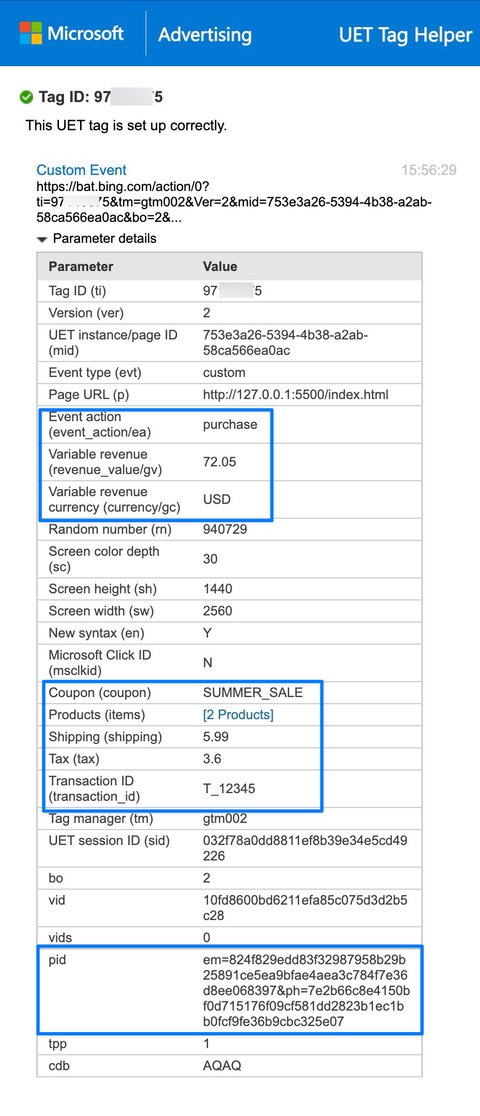
Dans UET Tag Helper, vérifiez notamment que l’Event action correspond bien à la valeur configurée dans Microsoft Ads. Dans notre exemple, on doit retrouver purchase, ainsi que les paramètres associés à la conversion comme la valeur, la devise ou les produits achetés si vous les avez envoyés.
Si l’événement de conversion apparaît correctement dans UET Tag Helper, votre suivi conversion Microsoft Ads est bien configuré pour cet objectif. Vous pouvez maintenant publier vos changements dans Google Tag Manager.
La configuration précédente permet déjà de suivre une conversion dans Microsoft Ads. Pour aller plus loin, vous pouvez aussi envoyer des paramètres supplémentaires afin d’enrichir les données transmises à la régie publicitaire.
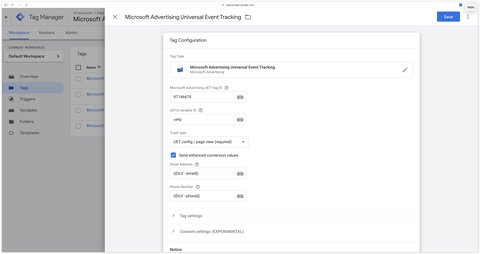
L’envoi des données utilisateurs se fait via le paramètre pid comme nous l’avons fait précédemment pour notre événement purchase. Ce paramètre peut par exemple contenir une adresse e-mail ou un numéro de téléphone si ces informations sont disponibles dans votre Data Layer.
L’objet attendu pour ce paramètre doit être construit comme ceci :
{
    email: "[email protected]",
    phone_number: "+33658478547"
}
Bon à savoir
Les données utilisateurs doivent être envoyées en clair, l’UET Tag se chargera de les hacher avant de les envoyer à Microsoft Ads.
Avant d’envoyer ce type de données, vérifiez toutefois que votre configuration de consentement est bien adaptée à votre contexte et à vos obligations en matière de collecte de données.
Vous pouvez aussi fournir ces données à l’UET Tag en amont de l’envoi des événements dans le tag de page view. Cela peut être utile si vous souhaitez que ces informations soient disponibles pour plusieurs événements, sans devoir les renvoyer manuellement dans chaque balise de conversion.
Après l’envoi des paramètres avancés, il reste un point essentiel à traiter : la gestion du consentement. Pour que le suivi des conversions Microsoft Ads fonctionne correctement dans un contexte RGPD, il faut aussi configurer l’UET Consent Mode.
L’UET Consent Mode permet d’adapter le comportement de la balise UET selon le choix de consentement de l’utilisateur. Cette configuration est particulièrement importante pour les sites qui ciblent des utilisateurs en France ou plus largement dans l’Espace économique européen.
Le consent mode de l’UET Tag fonctionne comme celui de Google Ads si ce n’est qu’il comprend un seul signal de consentement : ad_storage. Ce signal a deux valeurs possibles : granted ou denied.
Ce signal peut être mis en place via deux modes : default au moment du chargement de la page et update après la récolte du consentement de l’utilisateur.
Dans l’espace économique européen, le consent mode est forcé sur denied en mode default. Cela signifie que si vous ne configurez pas l’UET Consent Mode, toutes vos requêtes partiront en denied. Si votre adresse IP se trouve dans un pays de l’espace économique européen, vous verrez donc ce type de requête :
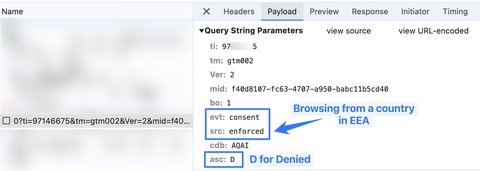
Ça signifie que, sans configuration spécifique, Microsoft Ads peut recevoir des signaux limités pour les utilisateurs situés dans l’Espace économique européen. La mise en place de l’UET Consent Mode permet donc d’envoyer un signal de consentement plus propre, en fonction du choix réellement exprimé par l’utilisateur.
Pour configurer l’UET Consent Mode, vous pouvez utiliser le tag de Simo Ahava et cocher la case Enable Microsoft Consent Mode. Ce tag permet de gérer les commandes de consentement directement depuis Google Tag Manager, notamment en envoyant un signal update après le choix de l’utilisateur dans votre CMP.
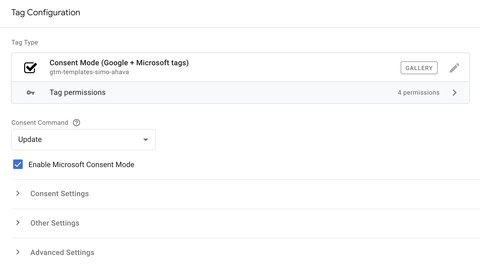
Une fois cette configuration en place, pensez à tester le comportement du consentement en mode Preview dans Google Tag Manager. L’objectif est de vérifier que le signal ad_storage passe bien à granted ou denied selon le consentement donné par l’utilisateur.
Cette section s’adresse aux profils plus expérimentés qui souhaitent aller plus loin dans la configuration du suivi des conversions Microsoft Ads. Vous y trouverez les principaux événements et paramètres qu’il est possible d’envoyer à Microsoft Ads selon votre cas d’usage.
Ces tables peuvent vous aider à construire un plan de tracking plus complet, notamment pour un site e-commerce, hôtelier ou travel.
Commençons par les événements généraux, qui peuvent s’appliquer à la plupart des sites web. Ils permettent d’envoyer des informations de base à Microsoft Ads, comme les pages vues et les paramètres associés à la navigation.
| Nom de l’événement | Paramètres associés |
|---|---|
page_view | page_title, page_location, page_path, rep, tpp, gtm_tag_source, pid |
Bon à savoir
Vous pouvez aussi envoyer un nom d’événement personnalisé tout en y ajoutant le ou les paramètres listés dans les sections suivantes. Ça permet d’adapter le suivi aux actions spécifiques de votre site, sans vous limiter aux exemples présentés dans ces tables.
Les paramètres ci-dessous permettent d’enrichir les événements envoyés à Microsoft Ads avec des informations complémentaires sur la page, l’utilisateur ou le contexte de navigation.
| Paramètre du tag | Exemple |
|---|---|
page_title | Example Title |
page_location | https://example.com |
page_path | /example |
event_label | Label |
event_category | Shoes |
revenue_value | 99 |
search_term | summer shoes |
pid | { email: "[email protected]", phone_number: "+33648754898" } |
tpp | 1 |
gtm_tag_source |
Pour un site e-commerce, le suivi des conversions Microsoft Ads ne se limite pas uniquement à l’achat final. Il peut aussi être utile de suivre les étapes clés du tunnel d’achat, comme l’ajout au panier, le début du checkout, l’ajout d’informations de paiement ou encore le remboursement.
Le tableau ci-dessous liste les principaux événements e-commerce qui peuvent être envoyés à Microsoft Ads. Ces événements permettent de mieux comprendre le comportement des utilisateurs avant la conversion finale et d’enrichir votre tracking selon les données disponibles dans votre Data Layer.
| Nom de l’événement | Paramètres recommandés |
|---|---|
add_payment_info | Libre |
add_to_cart | revenue_value, currency, items |
add_to_wishlist | revenue_value, currency, items |
begin_checkout | revenue_value, currency, items, coupon |
checkout_progress | revenue_value, currency, items, coupon, checkout_step, checkout_option |
exception | description, fatal |
generate_lead | revenue_value, currency, transaction_id |
login | method |
purchase | transaction_id, revenue_value, currency, tax, shipping, items, coupon |
refund | transaction_id, revenue_value, currency, tax, shipping, items |
screen_view | screen_name |
remove_from_cart | revenue_value, currency, items |
search | search_term |
select_content | items, promotions, content_type, content_id |
set_checkout_option | checkout_step, checkout_option |
share | method, content_type, content_id |
sign_up | method |
view_item | items |
view_item_list | items |
view_promotion | promotions |
view_search_results | search_term |
Une fois les événements e-commerce définis, vous pouvez les compléter avec des paramètres associés. Ces paramètres apportent plus de contexte à Microsoft Ads, par exemple sur la valeur de la commande, la devise, les produits achetés ou le coupon utilisé.
Voici les principaux paramètres e-commerce que vous pouvez transmettre à Microsoft Ads selon les données disponibles dans votre Data Layer :
| Nom du paramètre | Exemple |
|---|---|
items | [{ id: 123, brand: "Nike", category: "Shoes", creative_name: "summer", create_slot: "home_1", list_name: "Summer shoes", list_position: 5, location_id: 487, name: "Red summer shoes", price: 97.99, quantity: 1, variant: "Red" }] |
promotions | [{ creatve_name: "Summer shoes", creative_slot: "home_3", id: "45645", name: "s_shoes" }] |
currency | EUR |
affiliation | my_best_partner |
tax | 2.8 |
shipping | 3.99 |
coupon | SUMMER |
transaction_id | 25646413 |
checkout_option | Carte |
checkout_step | 4 |
content_id | 134648 |
content_type | Product |
description | La valeur associée n'a pas le bon format |
fatal | true |
method | Google SSO |
Les paramètres suivants peuvent être utilisés en combinaison avec les paramètres précédents pour utiliser les fonctionnalités de remarketing dynamique de Microsoft Ads dans un contexte e-commerce. Ils permettent notamment d’enrichir les signaux envoyés à la régie selon les produits consultés, ajoutés au panier ou achetés.
| Nom du paramètre | Exemple |
|---|---|
ecomm_pagetype | Valeurs possibles: home, searchresults, category, product, cart, purchase, other |
ecomm_prodid | ["123", "456"] ou "123" |
ecomm_totalvalue | 48 |
ecomm_query | red shoes |
ecomm_category | Shoes |
ecomm_exp |
Pour les sites hôteliers, certains paramètres spécifiques permettent d’envoyer à Microsoft Ads des informations liées à la réservation ou à l’intention de réservation. Ces données peuvent par exemple concerner les dates de séjour, la durée du séjour, le prix total ou encore le type de page consultée.
| Nom du paramètre | Exemple |
|---|---|
hct_base_price | 448 |
hct_booking_xref | ID001 |
hct_checkin_date | 2025-01-14 |
hct_checkout_date | 2025-01-20 |
hct_length_of_stay | Valeur de 0 à 30 - 6 |
hct_partner_hotel_id | 489454165 |
hct_total_price | 485 |
hct_pagetype | Valeurs possibles : home, searchresults, offerdetail, conversionintent, conversion, property, cart, purchase, cancel, other |
Ces paramètres sont surtout utiles pour enrichir le suivi des conversions Microsoft Ads dans un contexte hôtelier, notamment si vous souhaitez analyser plus finement les réservations, les intentions de réservation ou les performances de vos campagnes par type de page.
Pour les acteurs du travel, certains paramètres permettent d’envoyer à Microsoft Ads des informations liées à la destination, aux dates de voyage, au type de page consultée ou encore à la valeur totale du voyage ou du vol. Ces données peuvent être utiles pour enrichir le suivi des conversions Microsoft Ads et mieux analyser les performances des campagnes selon les recherches ou réservations effectuées.
| Nom du paramètre | Exemple |
|---|---|
travel_destid | 5645448 |
travel_originid | 4878546 |
travel_pagetype | Valeurs possibles : home, searchresults, offerdetail, conversionintent, conversion, cancel, other |
travel_startdate | 2025-01-14 |
travel_enddate | 2025-01-14 |
travel_totalvalue | 489 |
flight_destid | 4654556 |
flight_originid | 7897564 |
flight_pagetype | Valeurs possibles : home, searchresults, offerdetail, cart, purchase, cancel, other |
flight_startdate | 2025-01-14 |
flight_enddate | 2025-01-14 |
flight_totalvalue | 478 |
Ces paramètres sont particulièrement utiles si vous souhaitez structurer un tracking plus avancé pour des campagnes liées au voyage, aux vols ou aux séjours. Comme pour les autres verticales, l’objectif est d’envoyer uniquement les informations réellement disponibles dans votre Data Layer et pertinentes pour votre analyse marketing.
Une question sur cet article, besoin d'un audit de votre configuration ou migration server-side ? Écrivez-moi, je réponds sous 24h.
Guide pour installer le Measurement Pixel des publicités ChatGPT avec GTM grâce à ma balise OpenAI Ads Measurement Pixel by DMS : événements GA4, données utilisateur hachées, déduplication

Installez Microsoft Clarity avec Google Tag Manager en 10 minutes : tag officiel, Consent V2 (Axeptio, Didomi) et Smart Events.
Trackez les rendez-vous Calendly et récupérez les données de votre invité (email, téléphone, UTM, paiement, réponses au formulaire) grâce à ma variable sGTM
 Lucas Rollin