Title here
Summary here
Enjeux publicitaires importants ? Prenez en main votre tracking (audit, optimisation, RGPD, CMP, Consent Mode V2, tracking server-side).
Contacter LucasMis à jour : lundi 28 juillet 2025
Suivre les interactions avec les vidéos YouTube vous permet de comprendre l’engagement de vos visiteurs et ainsi d’aller au-delà des simples pages vues, clics ou scroll dans vos analyses.
Ces interactions peuvent notamment vous aider à déterminer si les visiteurs qui regardent vos vidéos convertissent mieux que les autres visiteurs.
YouTube et Google Tag Manager appartenant tous les deux à Google, il existe un déclencheur natif dans GTM qui vous permet de suivre les interactions avec les vidéos YouTube sur votre site.
Ce déclencheur s’appelle YouTube Video et voici comment il se présente :
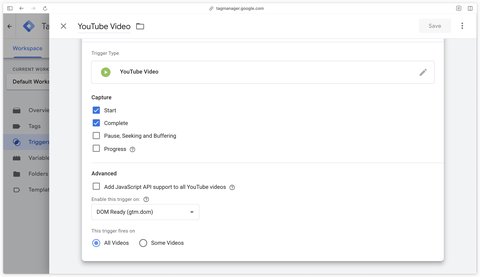
Explications des cases de la section Capture :
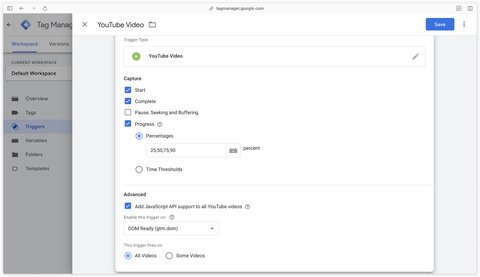
start)complete)pause ou seek)Voici comment je vous recommande de configurer le déclencheur YouTube Video dans GTM :
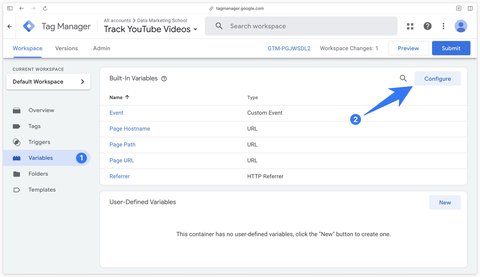
Dans la section Variables de Google Tag Manager, cliquez sur Configure.
Cochez ensuite toutes les variables intégrées de la section Videos.
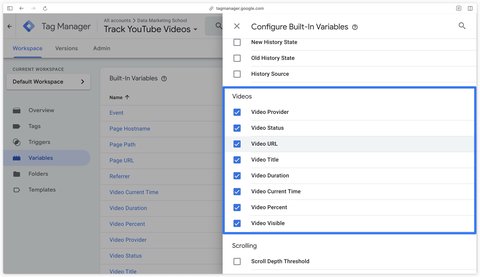
Explications des variables intégrées :
youtube)start, progress, pause, seek, complete)true si la vidéo est visible à l’écran du visiteur au moment de du déclenchement et false si la vidéo n’est pas visible (ex: le visiteur a mis play puis a scroller vers le bas de la page ou alors le visiteur est sur un autre onglet pendant la lecture).Notez que les variables intégrées seront toujours disponibles indépendemment des cases cochées dans la section Capture du délencheur YouTube Video.
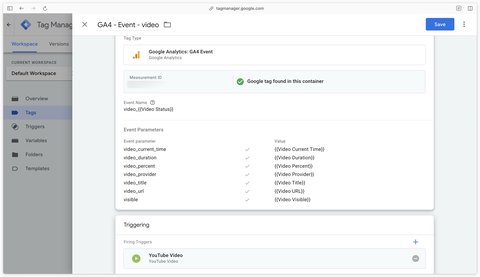
Dans le tag GA4, on va utiliser les événements video_start, video_progress et video_complete.
Déclenchez ensuite le tag sur le déclencheur YouTube Video précédemment créé.
L’API Javascript permet de suivre les vidéos YouTube même si leur chargement est différé par le site web.
Activer l’API Javascript aura pour effet de rajouter enablejsapi=1 dans l’attribut src de l’iframe de vidéo YouTube et donc de charger le script https://www.youtube.com/iframe_api. Si la vidéo est en cours de lecture quand le déclencheur YouTube Video se charge, la vidéo va se recharger pour ajouter ce paramètre et ainsi activer l’API Javascript.
Vous pouvez donc cocher la case Add JavaScript API support to all YouTube videos dans le déclencheur YouTube Video dans GTM ou alors l’ajouter manuellement dans le code de votre site web sur les iframe Youtube.
Une question sur cet article, besoin d'un audit de votre configuration ou migration server-side ? Écrivez-moi, je réponds sous 24h.

Guide pour installer le Measurement Pixel des publicités ChatGPT avec GTM grâce à ma balise OpenAI Ads Measurement Pixel by DMS : événements GA4, données utilisateur hachées, déduplication

Installez Microsoft Clarity avec Google Tag Manager en 10 minutes : tag officiel, Consent V2 (Axeptio, Didomi) et Smart Events.
Trackez les rendez-vous Calendly et récupérez les données de votre invité (email, téléphone, UTM, paiement, réponses au formulaire) grâce à ma variable sGTM
 Lucas Rollin