


Title here
Summary here
Enjeux publicitaires importants ? Prenez en main votre tracking (audit, optimisation, RGPD, CMP, Consent Mode V2, tracking server-side).
Contacter Lucas ou réserver un RDV découverteGoogle Analytics
Une question sur cet article ?
Ouvrez-le dans votre IA pour le résumer ou l’appliquer à votre cas.
Installer Google Analytics sur WordPress, c’est souvent le tout premier réflexe quand on veut comprendre son trafic, mesurer ses utilisateurs et piloter ses conversions. Bonne nouvelle : aujourd’hui, il existe plusieurs méthodes, du plugin one-clic, à une installation plus propre via Google Tag Manager.
En bref
On va voir comment installer Google Analytics 4 (GA4) sur un site WordPress, étape par étape, sans tomber dans les pièges classiques (double tracking, mauvais code, données qui n’apparaissent pas). Et surtout : on va choisir la bonne méthode selon votre besoin !
Avant d’ajouter un plugin ou du code sur votre site web, assurez-vous que votre configuration Google Analytics 4 (GA4) est propre : ça évite 80% des problèmes ensuite.
Ici, on parle de Google Analytics, pas de Google Tag Manager. ( Découvrez la différence entre les deux dans cet article).
Dans GA4, la structure est simple : un compte (niveau “organisation”), puis une propriété GA4 (l’espace qui va recevoir les données de votre site), puis un flux de données Web.
Concrètement :
Sans propriété GA4, vous ne pourrez pas récupérer l’ID de mesure (G-XXXX) et donc impossible d’installer Google Analytics sur votre site WordPress !
Une fois votre propriété Google Analytics 4 créée, l’étape suivante consiste à configurer un flux de données Web (c’est lui qui relie votre site WordPress à Google Analytics).
Dans Admin → Flux de données, créez un flux “Web”, renseignez l’URL de votre site et un nom de flux, puis validez.
Vous obtenez alors un ID de mesure au format G-XXXXXXX : c’est cet identifiant que vous utiliserez ensuite dans un plugin, une extension, SEOPress ou Google Tag Manager pour installer Google Analytics sur votre site WordPress.
Avant de passer à l’installation sur WordPress, prenez quelques minutes pour éviter le piège le plus courant : le double tracking (Google Analytics installé deux fois via un plugin + du code + GTM).
Un doublon fausse vos données : trafic gonflé, utilisateurs surestimés, dashboards incohérents et conversions inutilisables.
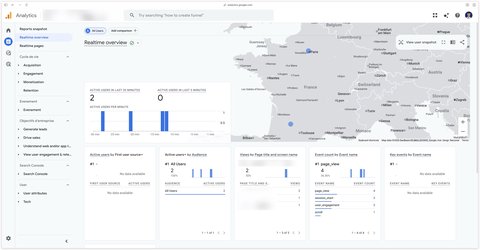
Objectif : une seule source d’installation (plugin ou code ou GTM), puis une vérification rapide dans GA4 via le rapport “Temps réel” sur quelques pages clés (page d’accueil, article, page de conversion).
Vous voulez installer Google Analytics 4 sur WordPress de façon propre et éviter les erreurs ?
En tant que freelance Google Tag Manager, je vous accompagne de A à Z : Audit et diagnostic, configuration et implémentation du tracking, suivi et optimisation continue. N’hésitez pas à me contacter sur Linkedin ou par email pour en discuter.
Il n’y a pas une seule “meilleure” installation. Il y a surtout la bonne méthode pour votre contexte (niveau, besoin, stack, performances, RGPD, etc.). Je vous propose 6 options fiables pour installer Google Analytics WordPress, de la plus simple à la plus scalable. À vous de choisir !
Site Kit, c’est le plugin Google “tout-en-un” : Search Console, Analytics, AdSense, et une mise en place plutôt fluide. Il est listé sur le répertoire officiel WordPress, et permet de connecter un compte Google puis de sélectionner compte / propriété / flux.
Les étapes à suivre en version rapide sont :
Les plus et moins
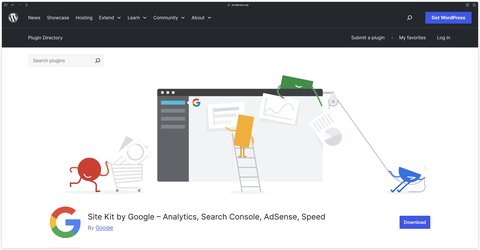
L’intérêt d’un plugin Google Analytics “dédié” sur WordPress, ce n’est pas juste “d’ajouter GA4”. C’est surtout de gagner du temps sur l’installation, d’éviter de toucher au code du thème, et parfois d’obtenir un tableau de bord directement dans WordPress avec des données de trafic (sessions, utilisateurs, pages les plus vues, sources, etc.).
En pratique, ces extensions proposent deux approches : soit une connexion via votre compte Google, soit un mode plus simple où vous renseignez l’ID de mesure G-XXXX pour injecter automatiquement la balise sur toutes les pages de votre site WordPress.
Ce type de plugin peut aussi vous simplifier la vie si vous devez gérer plusieurs options “marketing” sans passer par GTM : exclusions basiques, suivi de certains clics, liens sortants, voire quelques rapports prêts à l’emploi. C’est souvent le choix “je veux que ça marche vite et voir mes stats sans ouvrir GA4”.
Points de vigilance
Exemples concrets d’extensions :
Si vous voulez une méthode simple, sans “suite Google" et sans plugin analytics lourd : utilisez une extension de type Headers/Footers. Le principe est très simple : vous collez le code de la balise Google, gtag ou Google tag, dans le head de votre site WordPress, sans éditer vos fichiers.
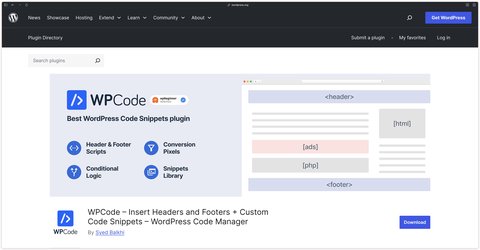
Les étapes à suivre en version rapide sont :
Les plus et moins
Si votre site WordPress utilise déjà SEOPress, vous pouvez intégrer Google Analytics directement via ses réglages Analytics.
Le but : ne pas ajouter un plugin de plus juste pour Analytics. Cette approche fonctionne très bien pour une mesure “standard” : pages vues, trafic, rapports. Mais si vous visez des événements complexes et un tracking très granulaire, Google Tag Manager reste plus flexible.
Si vous préférez déléguer la partie technique, je peux aussi vous accompagner en tant que freelance Google Tag Manager : audit/diagnostic, implémentation GTM, intégration GA4/Google Ads, mise en place du consentement (CMP + Consent Mode v2), puis suivi et optimisation continue pour garder un tracking propre quand le site évolue. N’hésitez pas à réserver un appel découverte de 20 min pour qu’on en discute !

Ici, on parle de la méthode “old school” : ajouter le code GA4 à la main. Typiquement dans header.php, juste avant </head>, ou via une fonction wp_head si vous êtes à l’aise. C’est efficace, c’est aussi mais plus risqué.
Les plus et moins
Bonne pratique
Documentez ce que vous faites, sinon, dans 6 mois, personne ne saura d’où vient ce tracking !
Dès que vous voulez un tracking plus sérieux (événements, conversions, campagnes), le plus propre est souvent de passer par Google Tag Manager et d’installer GA4 via GTM. Vous pouvez installer GTM sur WordPress manuellement, ou via un plugin comme GTM4WP. C’est scalable parce que tout passe par GTM : vous pourrez ajouter des événements (clic sur un bouton, scroll, formulaire, etc.), gérer des conversions, et itérer sans toucher au code WordPress.
En pratique :
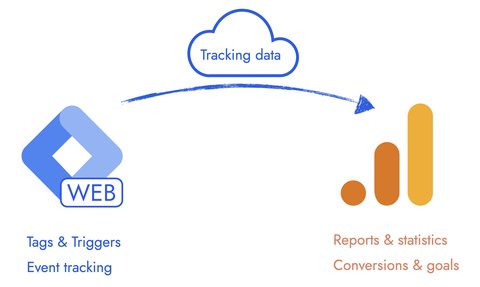
Une fois l’installation terminée, l’étape la plus importante est de valider que les données remontent correctement, sinon vous risquez d’analyser un trafic faux ou incomplet.
Commencez simple :
Vous devriez voir au moins un utilisateur actif et des événements remonter (page_view, session_start, etc.). Si vous avez installé via GTM (ou que vous testez des événements), DebugView est très pratique pour vérifier ce qui se déclenche réellement.
C’est le piège classique : GA4 installé deux fois via un plugin + un code dans le thème + GTM. Au final, vous biaisez vos données : trafic artificiellement plus haut, utilisateurs mal comptés, rapports qui partent dans tous les sens et conversions impossibles à exploiter.
Vérifiez votre site WordPress : une seule méthode doit être “source de vérité” (un plugin OU GTM OU installation manuelle), jamais plusieurs en même temps.
Avant d’aller plus loin dans l’analyse, assurez-vous d’avoir une base propre :
Mon astuce
Faites un mini test de bout en bout : une visite → une page clé → une action (clic bouton ou formulaire) → vérifier la remontée dans GA4.
Il n’y a pas une méthode parfaite, mais un choix à faire selon votre contexte et votre niveau de besoin.
Alors si vous voulez :
Le plus simple : Site Kit.
C’est le plus rapide pour connecter un site WordPress à Google Analytics, récupérer des données et avoir un minimum de visibilité sans toucher au code.
Des stats dans WordPress : un plugin dédié.
Utile si vous voulez consulter des chiffres dans votre tableau de bord WP (sans ouvrir GA4 en permanence) et que votre tracking reste relativement simple.
Un tracking propre et évolutif : GTM.
Dès que vous mesurez des actions, des conversions, des campagnes et que vous itérez souvent, GTM devient généralement la base la plus propre.
Rester léger : Header/Footer ou SEOPress.
Si l’objectif est de mesurer le trafic avec une configuration simple et stable, ces options font le travail sans empiler les outils.
Installer Google Analytics sur WordPress, ce n’est pas compliqué, mais la méthode choisie peut faire une énorme différence sur la qualité des données et la facilité de maintenance. Si vous voulez juste mesurer le trafic et vos utilisateurs, un plugin peut suffire ; si vous voulez un tracking propre, évolutif et orienté conversion, Google Tag Manager reste souvent la solution la plus solide.
Une question sur cet article, besoin d'un audit de votre configuration ou migration server-side ? Écrivez-moi, je réponds sous 24h.
Vous préférez en parler de vive voix ? Réserver un RDV découverte →

Tous les événements Google Analytics 4 n'ont pas la même importance. Découvrez lesquels suivre selon votre activité : e-commerce, génération de …

RGPD, simplicité, product analytics, hébergement européen : voici 10 alternatives à Google Analytics avec leurs points forts, leurs limites et leurs …

Découvrez quels événements automatiques garder ou désactiver, leurs limitations et comment les configurer correctement.

Commentaires
Réagissez à cet article
Une question, un retour d’expérience, un cas particulier ? Laissez un commentaire : je réponds à chacun.